EDITOR DE VIDEO IA

Edita vídeos online sin descargar nada, sin necesidad de aprender nada ni tener restricciones

El editor de vídeo con IA de movcut.ai ofrece una línea de tiempo profesional con capas, modos de fusión, animación con suavizado y ajustes de exportación. Crea algo nuevo o trabaja con tus propios vídeos.

16

Modos de Fusión

6

Tipos de Animación

3

Relaciones de Aspecto

Crear y Editar

Haz clic en Crear y editar para crear uno nuevo desde cero. Escribe una frase o elige una de las herramientas de IA. Movcut.ai creará automáticamente videoclips y los añadirá a tu línea de tiempo.

Comenzar a crear

Subir y Editar

Si ya tienes un vídeo, haz clic en la opción “Subir y editar”. Simplemente sube un archivo desde tu dispositivo y se añadirá a la línea de tiempo.

Subir footage
Sin tarjeta de crédito · Plan gratuito disponible · No necesita descarga
El Editor

Un Entorno de Edición Profesional, Directamente en tu Navegador

El editor movcut.ai se basa en una línea de tiempo multipista. No hay elementos innecesarios ni menús ocultos.

movcut.ai Video Editor
Scene 1 of 3
0s1s2s3s4s5s6s7s
SCENES
Scene 1 — 6.5s
VIDEO
Video 2 — 5.0s
VIDEO
Video 1 — 5.0s

Cronología

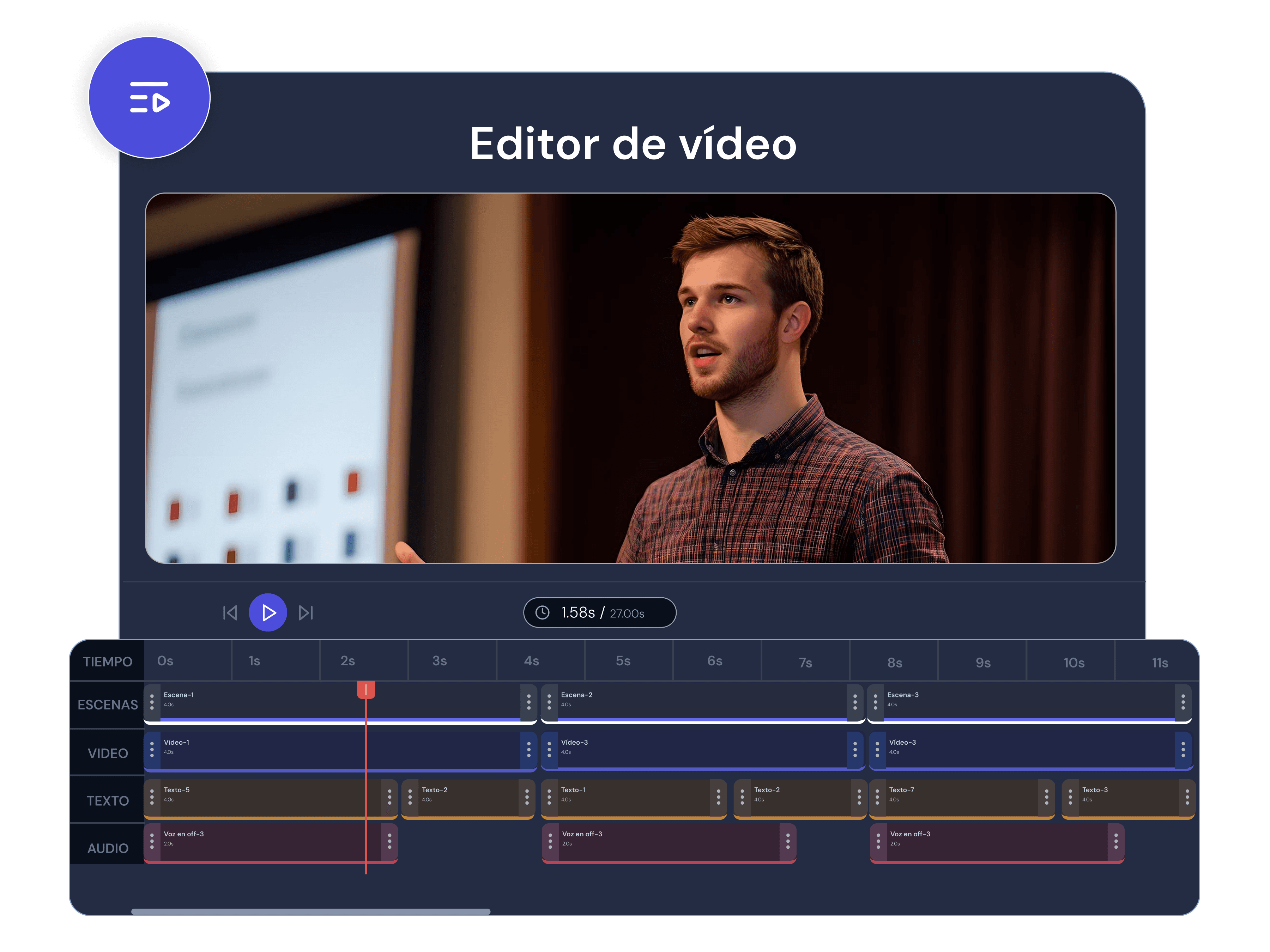
Una línea de tiempo con regla, donde se muestran la pista de escenas y la pista de vídeo una al lado de la otra. Cada escena contiene sus propios clips. Puedes avanzar o retroceder en el proyecto arrastrando el cabezal de reproducción.

Panel de Capas

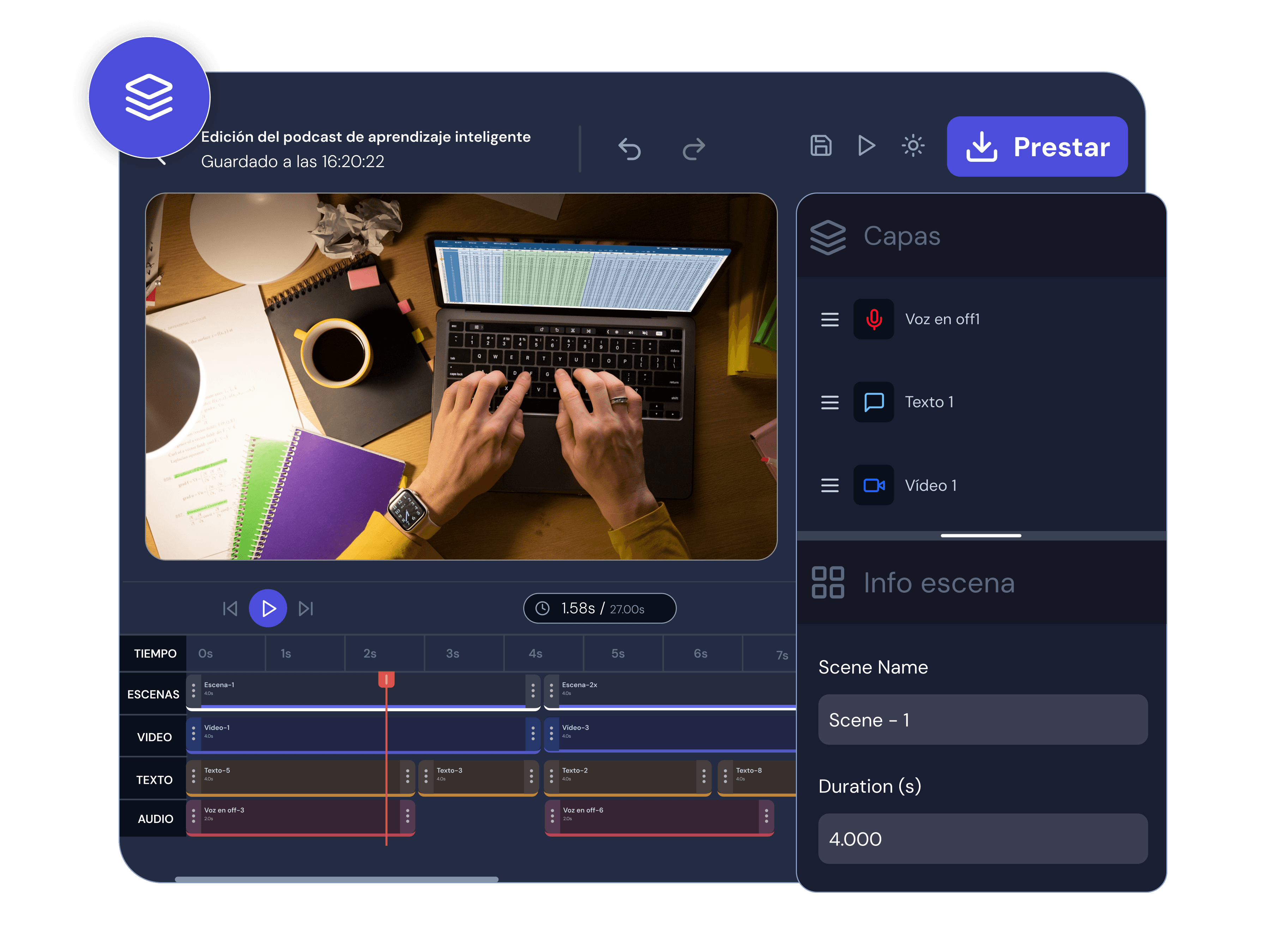
Aquí se muestran todos los elementos de la escena actual. Puedes reorganizar, ocultar, bloquear y eliminar capas de forma independiente.

Lienzo. Panel de Control

Esta es el área de vista previa en vivo. Puede ver las actualizaciones en tiempo real de cualquier elemento. Cualquier elemento que esté seleccionado/requerido, sus propiedades como transformación, estilo, animación, modo de fusión y reproducción.

CARACTERÍSTICAS DE LA PLATAFORMA

Todos los Controles de Edición. Un editor

Edición de Cronograma y Escenas

La línea de tiempo te permite ver todas tus escenas y clips. Mueve los clips para reorganizarlos, arrastra sus bordes para cortarlos o extenderlos, y duplica clips en otras escenas. Establece la duración de cada escena. Agrega varios clips a una escena en varias pistas. Usa el cabezal de reproducción para avanzar y previsualizar en cualquier punto.
Multipista
Longitud de Escena
Recorte de Clips
Desplazamiento en Tiempo Real
Edición de Cronograma y Escenas

Gestión de Capas

Una escena puede tener varias capas de vídeo. Mueva las capas hacia arriba, abajo, arriba o abajo en el panel. Active o desactive la visibilidad para ocultar una capa. Bloquee cualquier capa para evitar cambios accidentales. Las capas tienen nombre (Vídeo 1, Vídeo 2, etc.) y se pueden reordenar.
Bloqueo de Capas
Alternar Visibilidad
Nombrado
Reordenamiento
Gestión de Capas
Gestión de Capas

Controles de Transformación

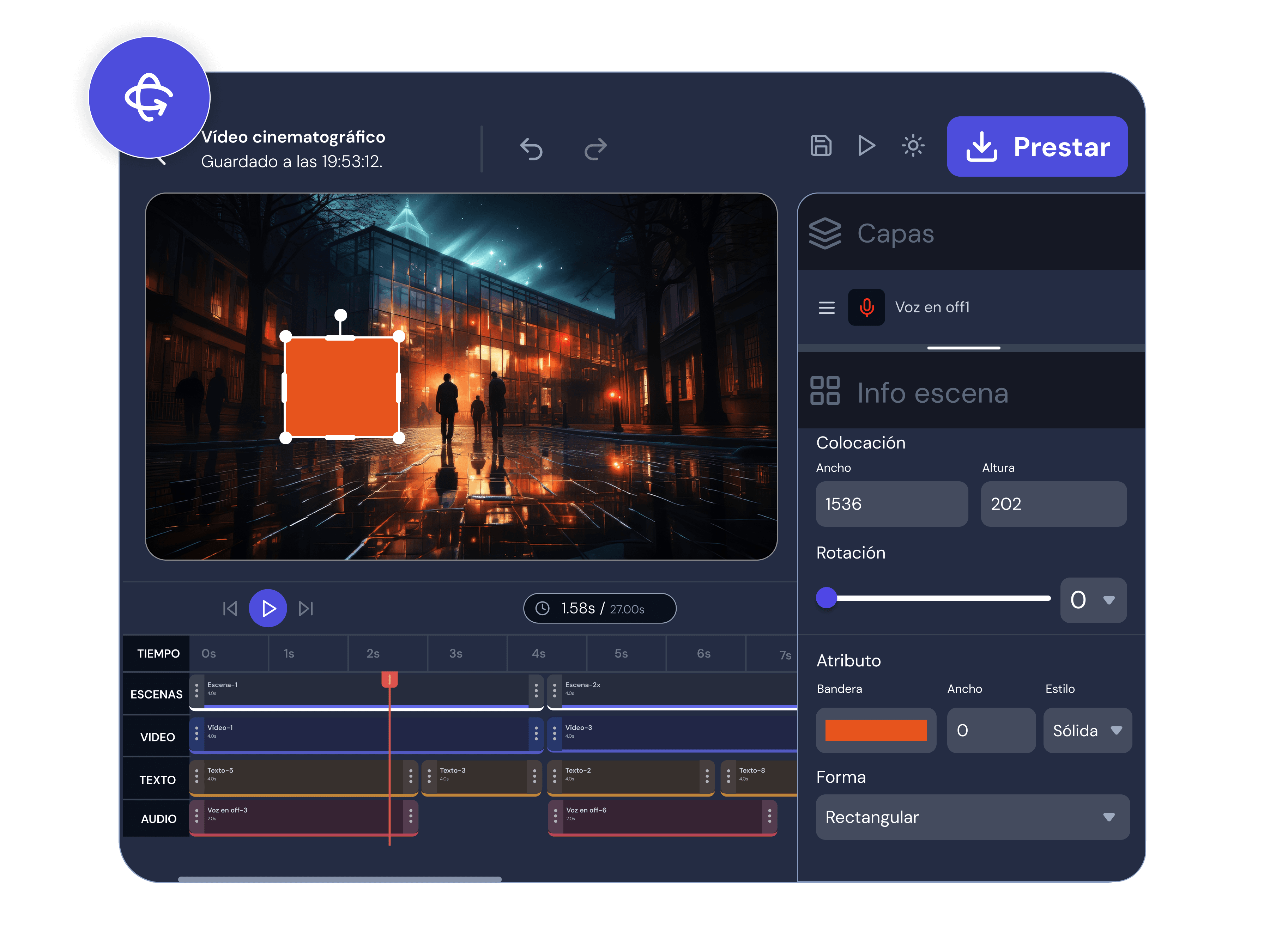
Escala ajustando el ancho y la altura en píxeles. Gira en grados. Recorta al tamaño perfecto. Mueve cualquier cosa, simplemente arrastrando.
Escalado Preciso en Píxeles
Rotación
Recorte
Arrastrar y Soltar
Controles de Transformación

Propiedades Visuales

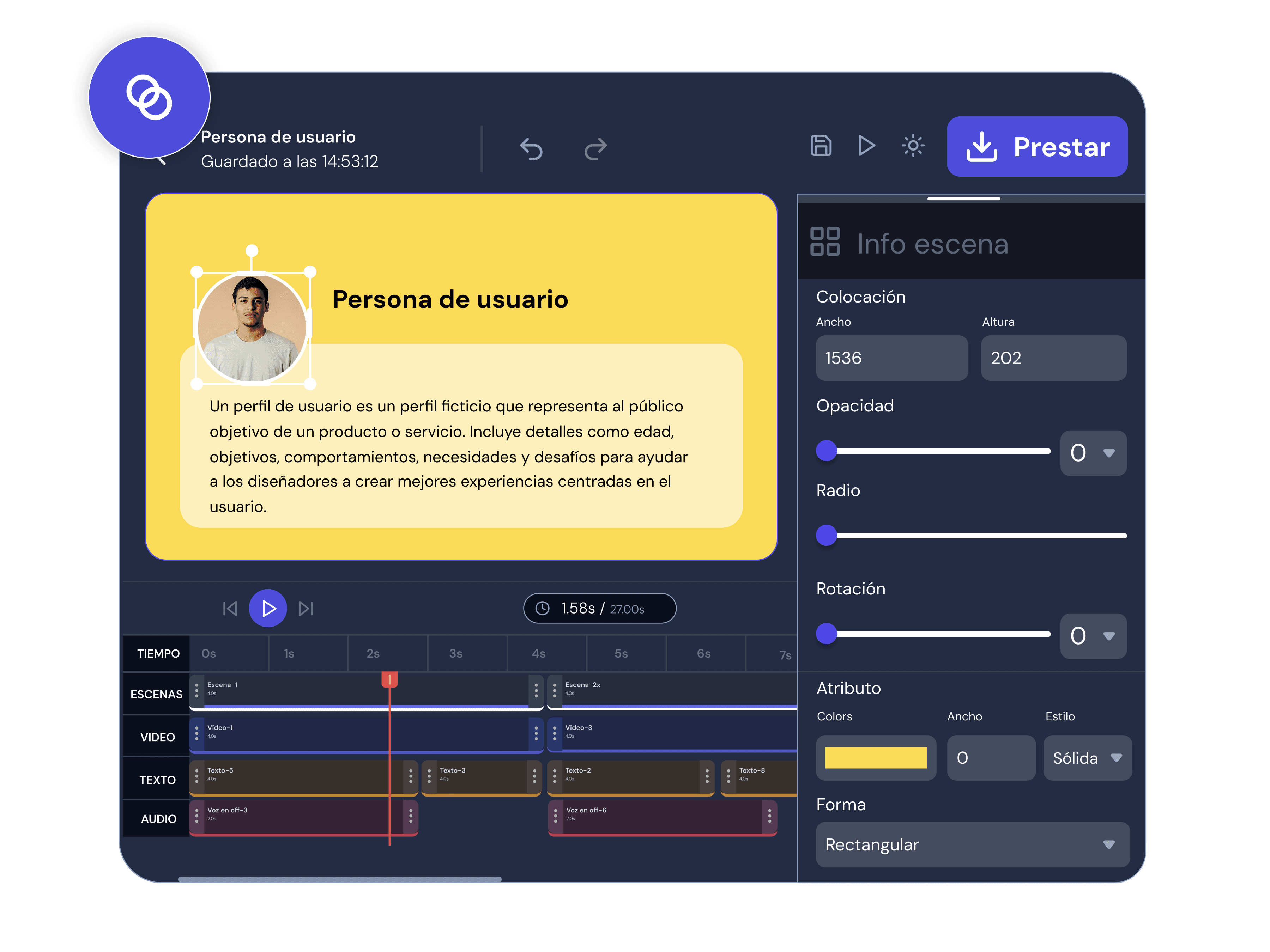
Gestiona la opacidad, el desenfoque y el radio del borde por capa. Los tres se previsualizan en tiempo real.
Opacidad
Desenfoque
Radio de Borde
Vista Previa en Vivo
Propiedades Visuales

Modos de Fusión

Movcut.ai ofrece 16 modos de fusión: por capa, vista previa en tiempo real y combinables con la opacidad para lograr los efectos de composición deseados.
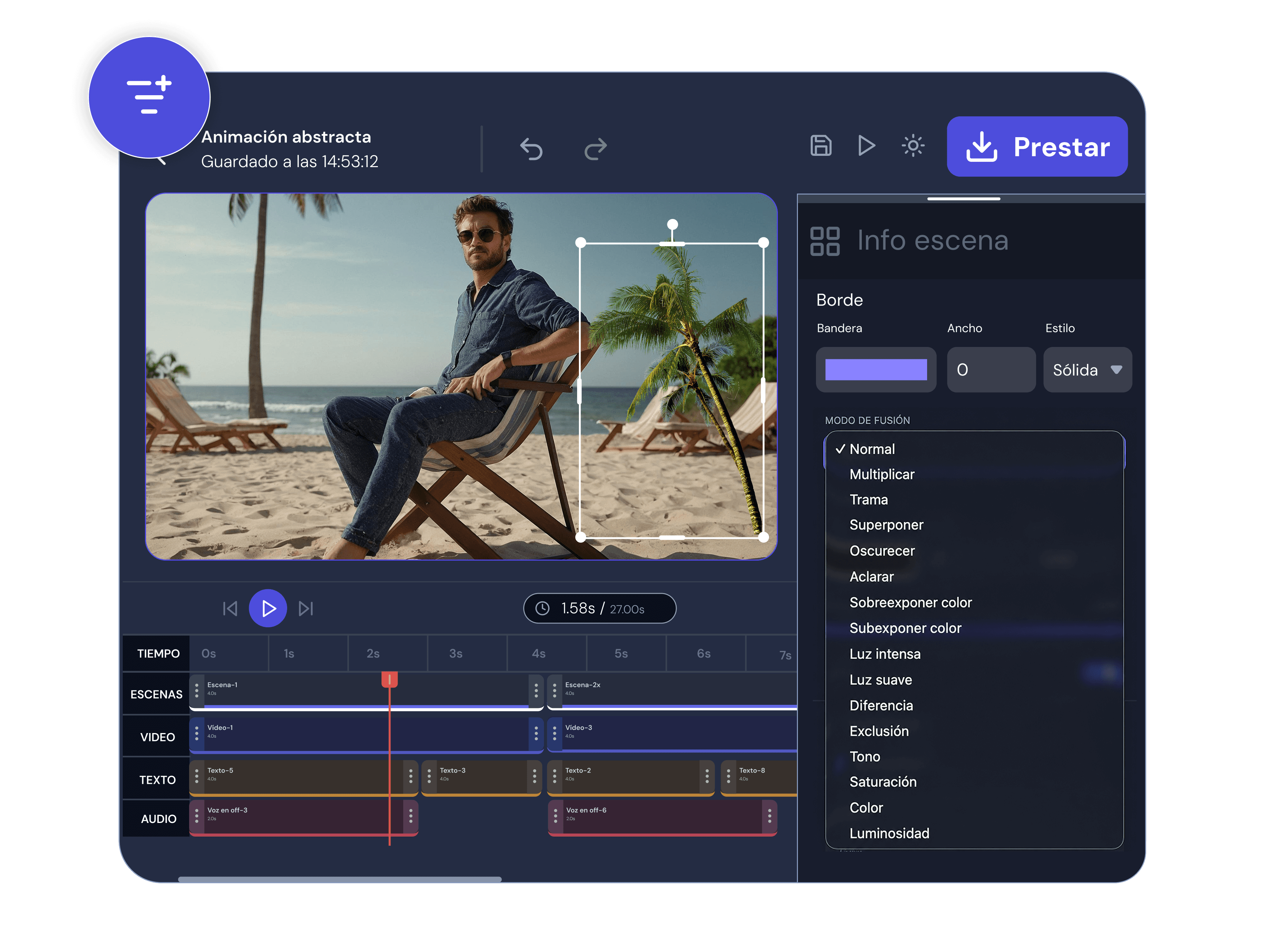
16 Modos
Vista Previa en Vivo
Composición
Sincronización con Opacidad
Modos de Fusión
Modos de Fusión

Estilo de Borde

Aplica un borde a cualquier elemento de vídeo especificando el color, el ancho (en píxeles) y el estilo de borde: sólido, discontinuo o punteado. Usa un ancho de 0 para eliminar el borde. Utiliza la opción de radio de borde para bordes redondeados.
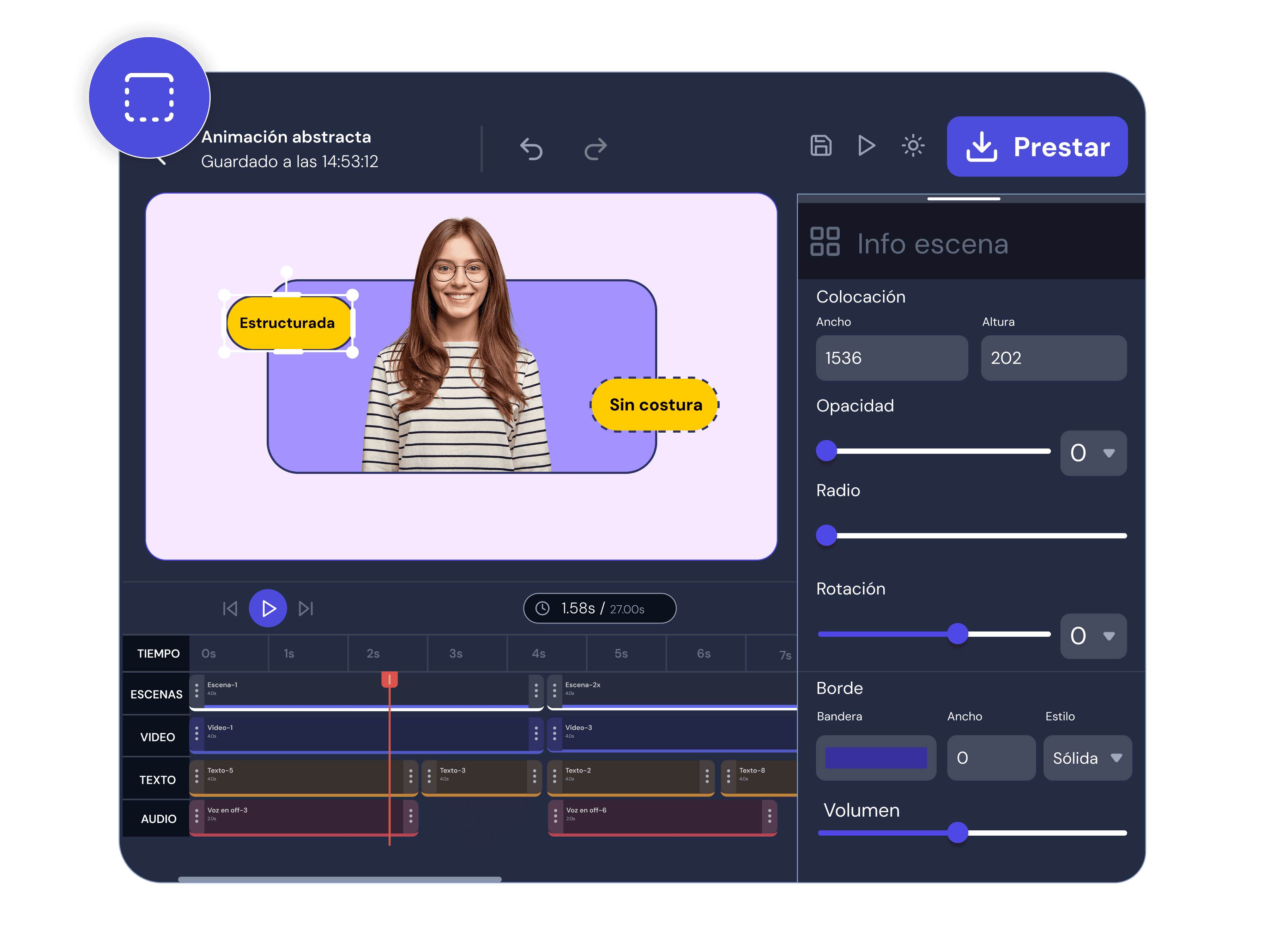
Sólido/Discontinuo/Punteado
Colores Personalizados
Bordes Redondeados
Control de Ancho
Estilo de Borde
Estilo de Borde

Animaciones de Entrada y Salida

Anima la aparición, la desaparición o ambas de cualquier elemento de vídeo. Hay siete opciones para elegir: Ninguna, Fundido, Deslizar, Escalar, Zoom, Rotar, Desenfoque. Especifica la duración en segundos. Configura la curva de suavizado que afectará a la animación: Lineal, Suavizado, Suavizado de entrada, Suavizado de salida, Suavizado de entrada y salida.
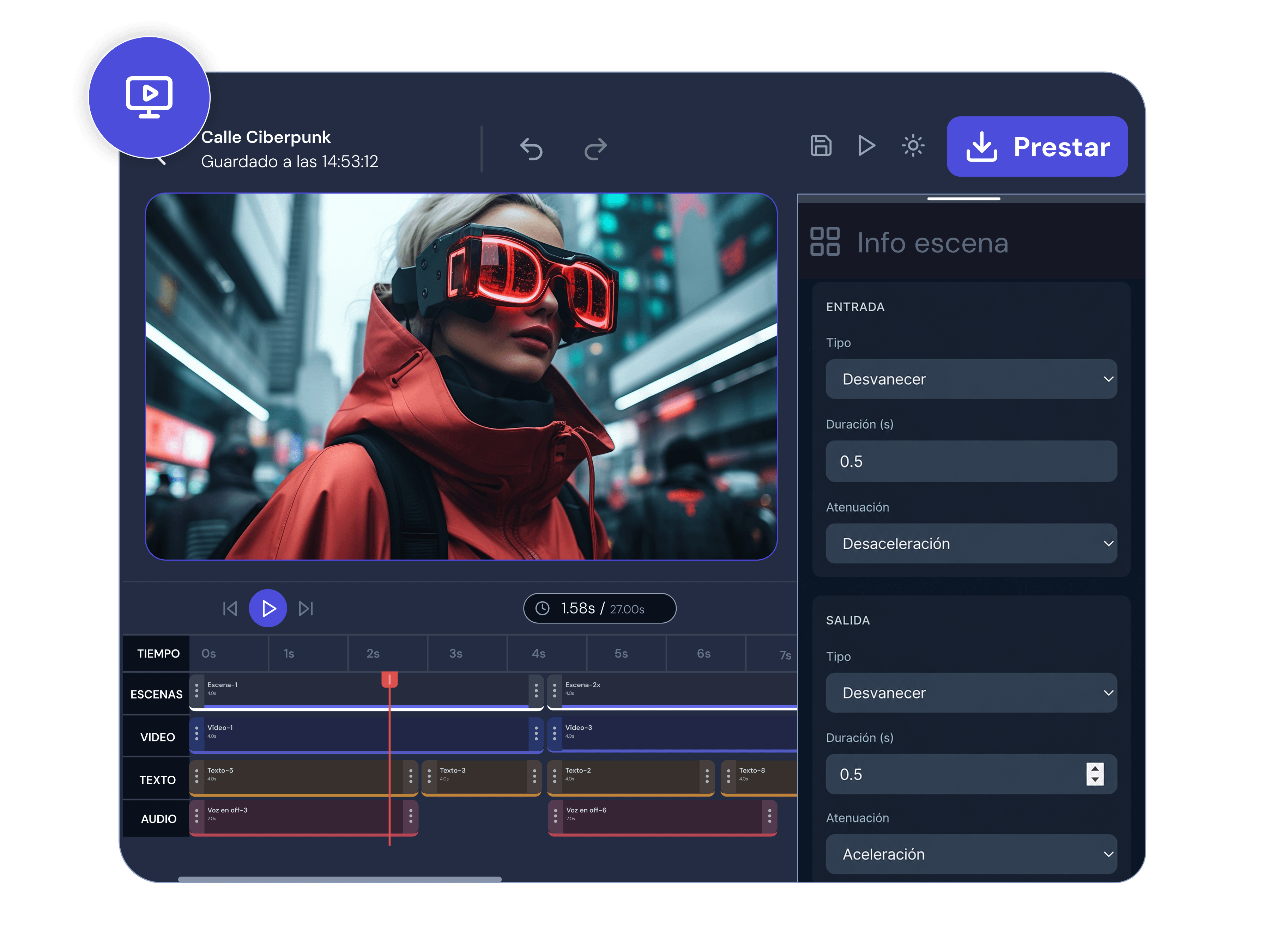
7 Tipos de Animación
Curvas de Easing
Control de Duración
Entrada/Salida
Animaciones de Entrada y Salida

Controles de Reproducción

El volumen y la reproducción en bucle se controlan por clip. Ajusta el volumen de cada clip con la barra de volumen. Activa o desactiva la reproducción en bucle para determinar si un clip se repite.
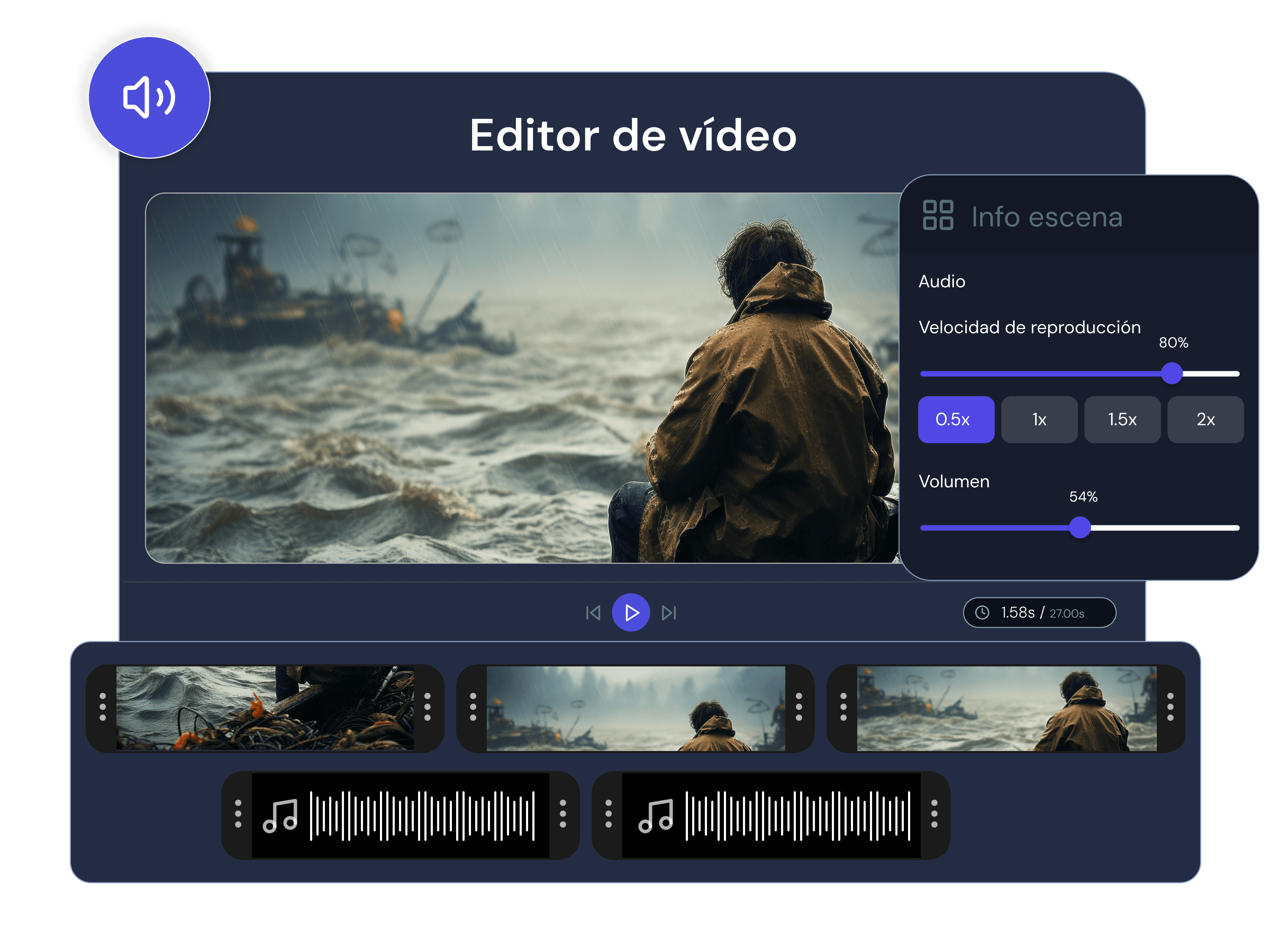
Volumen por Clip
Repetición en Bucle
Control de Audio
Configuración por Clip
Controles de Reproducción
Control del Lienzo

Relación de Aspecto y Control del Lienzo

El formato adecuado para cada plataforma. El editor de Movcut.ai ofrece tres relaciones de aspecto predeterminadas, que se pueden configurar desde los controles del lienzo.

Horizontal

16:9

Horizontal

YouTube
Escritorio
Video horizontal
Presentaciones
Vertical
Most used

9:16

Vertical

TikTok
Instagram Reels
YouTube Shorts
Primero Móvil
Cuadrado

1:1

Cuadrado

Feed de Instagram
Facebook
Contenido Cuadrado
La relación de aspecto se puede seleccionar directamente desde la barra de herramientas del editor
CASOS DE USO

Quién Usa el Editor de Video IA de movcut.ai

Contenido Para Redes Sociales

Contenido Para Redes Sociales

Los gestores y estrategas de redes sociales utilizan nuestra herramienta online para importar vídeos, cambiar la relación de aspecto a 9:16 y recortarlos en la línea de tiempo. Pueden cortar escenas, añadir transiciones y exportarlos para TikTok, Instagram Reels o YouTube Shorts.

Relación 9:16
TikTok/Reels
Transiciones de Escena
Vídeo de Marketing y Publicidad

Vídeo de Marketing y Publicidad

En marketing y publicidad, los expertos importan vídeos, cortan clips en la línea de tiempo, reorganizan las escenas y añaden animaciones de entrada y salida. Finalmente, los exportan para TikTok, Instagram Reels o YouTube Shorts.
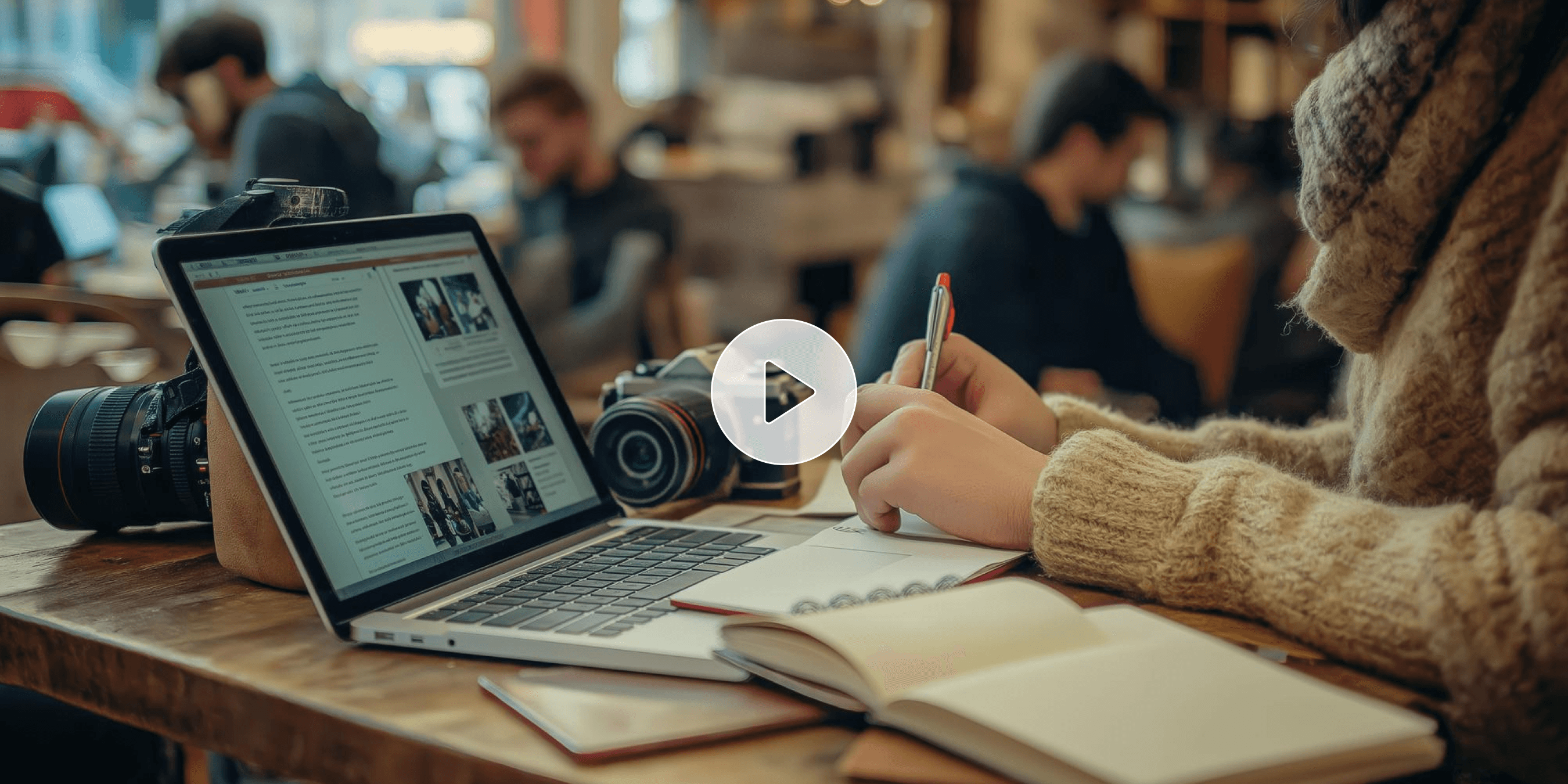
Animaciones
Reorganización de Escenas
Producción de Anuncios
Contenido Educativo y de Formación

Contenido Educativo y de Formación

Los creadores de contenido educativo y de formación organizan el contenido en múltiples escenas, editan y organizan los clips para su plataforma de distribución y los exportan a YouTube o a plataformas LMS.
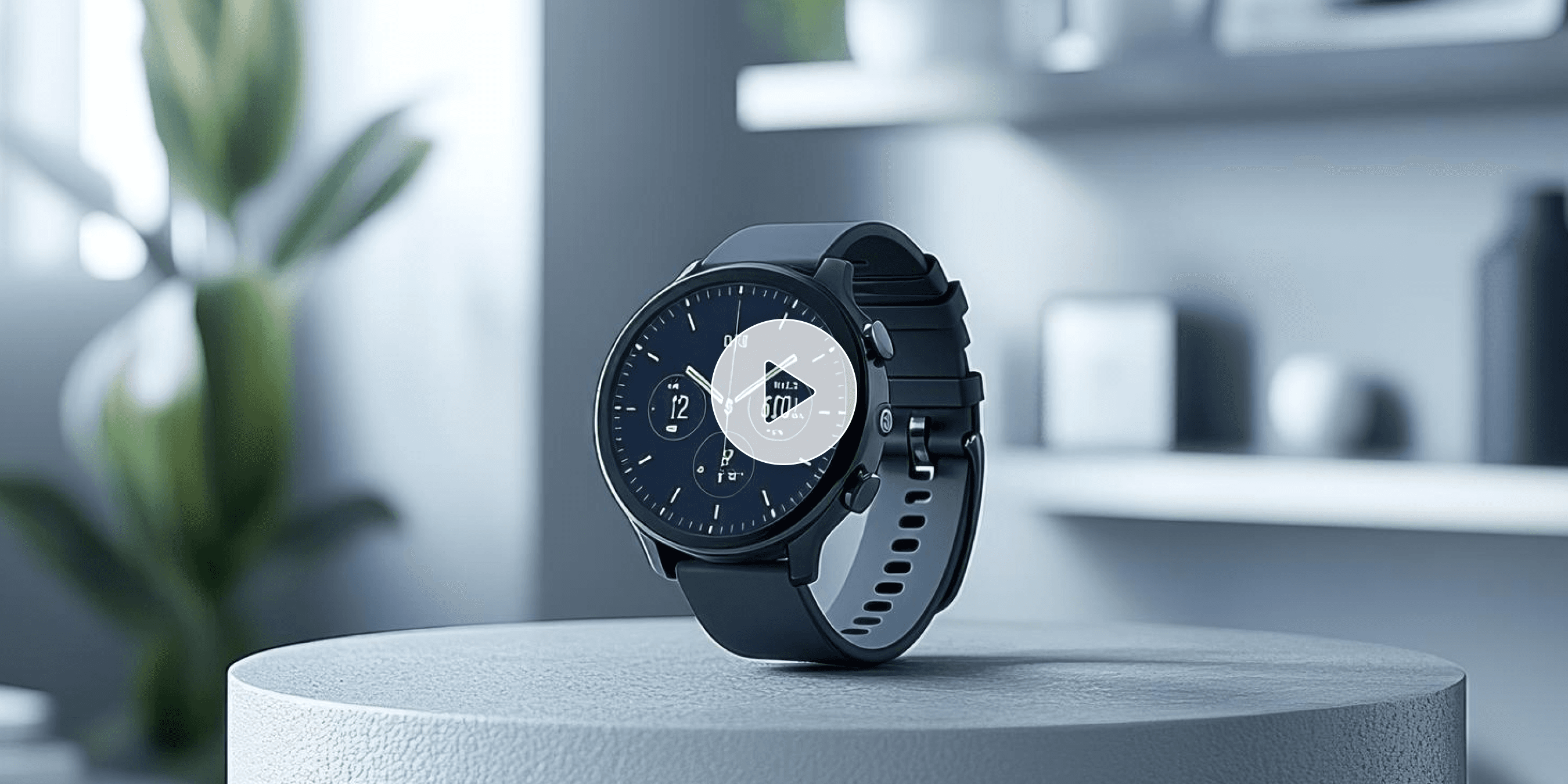
Plataformas LMS
Organización de Escenas
Capacitación
Vídeo de Presentación del Producto

Vídeo de Presentación del Producto

Añade varias imágenes de un producto, cada una en su propia capa. Utiliza los controles de transformación para el posicionamiento, el estilo de borde para el encuadre y la función de bucle para la reproducción continua del clip.
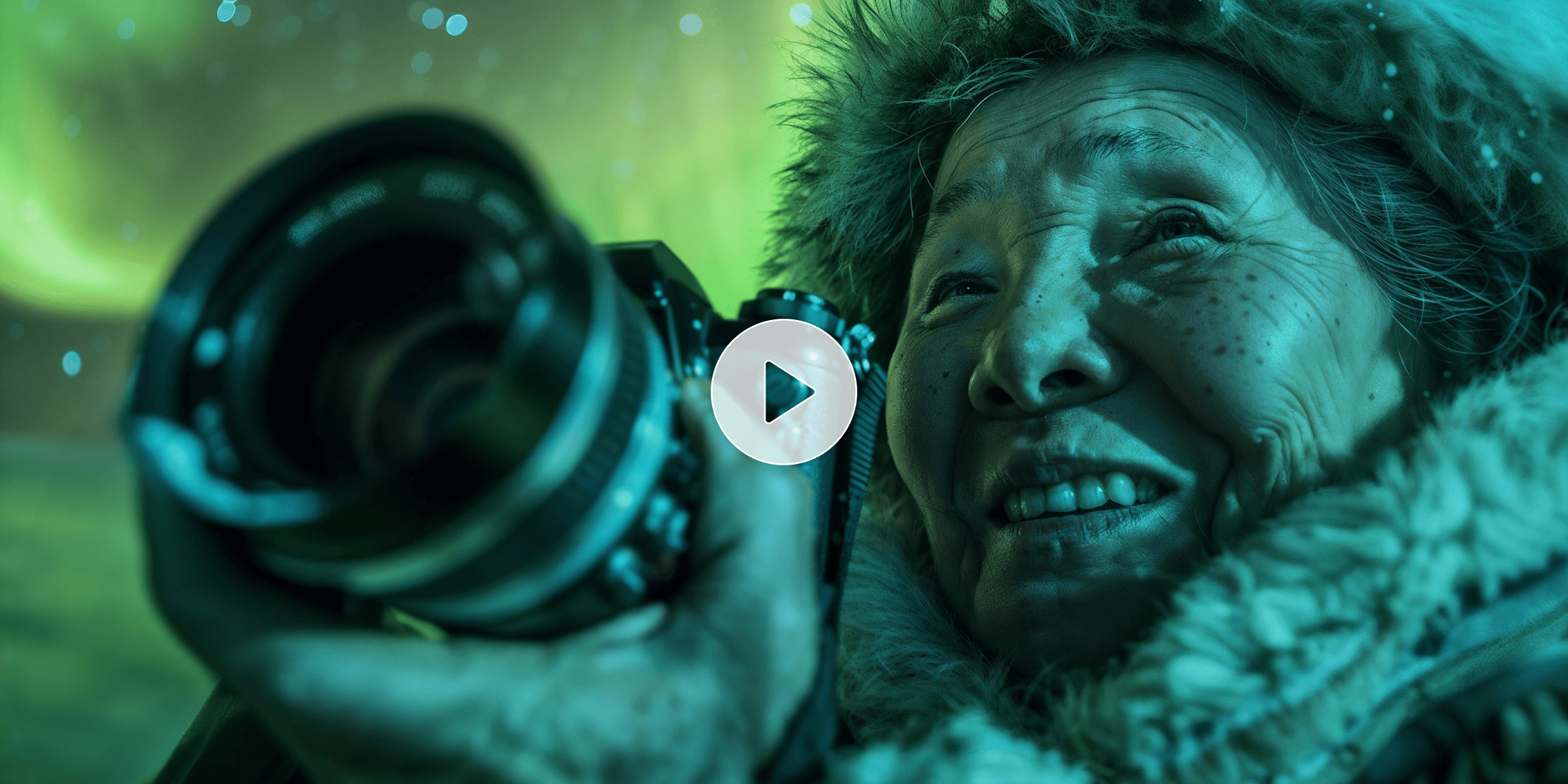
Capas
Controles de Transformación
Reproducción en Bucle
Refinamiento de Vídeo Generado por IA

Refinamiento de Vídeo Generado por IA

El generador de texto a vídeo de movcut.ai inserta automáticamente clips en el editor como clips de la línea de tiempo. Recorta, superpón y añade animaciones de entrada y salida, todo desde la misma plataforma.
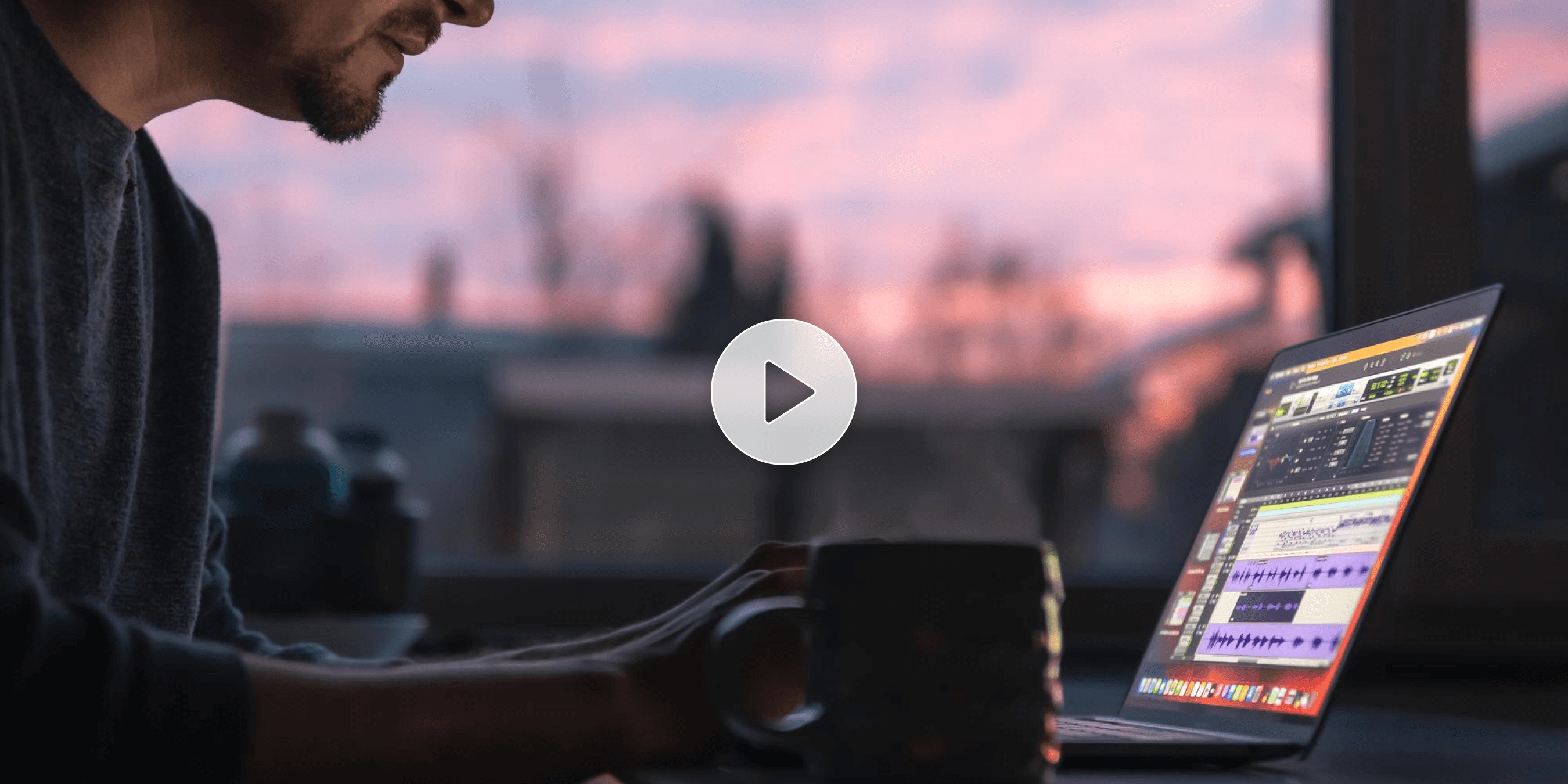
Inserción Automática
Clips en Línea de Tiempo
Flujo de Trabajo IA
Edición de Contenido Extenso

Edición de Contenido Extenso

Agrega o sube tus videos y organízalos en la línea de tiempo con varias escenas. Edita la duración de tu video, mueve los clips de video, ajusta el volumen de cada clip, reproduce en bucle si es necesario y exporta tu video.

Construcción en Línea de Tiempo
Control de Volumen
Exportación
CÓMO FUNCIONA

Dos Vías de Acceso

CREAR Y EDITAR

Paso 1: Ingresa un prompt

A cinematic short video about

Haz clic en Crear y editar, luego escribe un mensaje o haz clic en la opción de IA que prefieras.

Paso 2: Clips en la línea de tiempo

VIDEO

movcut.ai crea tus videoclips y los añade a la línea de tiempo.

Paso 3: Edita con controles completos

Video 1
Video 2

Editar: cortar, apilar, animar, aplicar cualquier propiedad en el editor.

Paso 4: Exporta

MP4

Exporta con la relación de aspecto que prefieras.

SUBIR Y EDITAR

Paso 1: Sube footage

↑ Upload video

Haz clic en Cargar y editar y elige tu vídeo desde tu ordenador.

Paso 2: Footage en la línea de tiempo

VIDEO

Aparecerá en la línea de tiempo para que puedas editarlo.

Paso 3: Edita con controles completos

Video 1
Video 2

Edita: corta, divide, apila, anima y establece propiedades con cualquier herramienta del editor.

Paso 4: Exporta

MP4

Exporta con la relación de aspecto que prefieras.

POR QUÉ movcut.ai

¿Por qué el editor de vídeo con IA de movcut.ai?

Herramientas profesionales de edición de video se encuentran con la velocidad impulsada por IA. Ningún otro editor basado en navegador proporciona este nivel de control granular con cero instalación.

16

Modos de Fusión

6

Tipos de Animación

3

Relaciones de Aspecto

99.9%

Tiempo de Actividad

16 Modos de Fusión

Composición por capas con 16 modos de fusión con nombre, uno por capa, con opacidad y renderizado en tiempo real sobre el lienzo.

Composición Avanzada

Animaciones Con Curvas de Suavizado

Un total de seis animaciones de entrada y salida, con duración, y cinco curvas de suavizado. Otras herramientas permiten un efecto de desvanecimiento máximo sobre el texto.

Control de Movimiento

Gestión de Capas Completas

Oculta, muestra, bloquea y reordena capas (en cuatro direcciones) en todas las escenas. Apila varias capas con controles individuales. No disponible en ningún otro producto de la competencia.

Capas Granulares

Camino de Doble Acceso

Un único editor que admite ambos casos de uso: crear con IA y luego editar, o subir archivos y editar. Ningún otro producto ofrece esto.

IA + Manual

Controles de Transformación Profesionales

Altura, anchura, rotación en grados y cultivo. Las tres opciones están confirmadas y disponibles. La mayoría de las demás opciones muestran los cultivos.

Precisión en Píxeles

En línea - No requiere Descarga

Herramientas de edición avanzadas en la web. Sin instalación ni configuración. Sin límites de uso ni compatibilidad.

Basado en la Nube

Comienza a editar gratis. Desbloquea controles profesionales cuando estés listo.

FREEFOREVER
$0/ forever
10 créditos incluidos
También Incluye
Videos de IA (10s)8
Guion a video2 vídeos (120s)
Imágenes de IA12
Guiones50
  • HD Export (720p)
  • 8 voces
  • Más de 50 idiomas
  • Todas las herramientas
  • Todos los modelos de IA
  • Escalado de imagen
  • Sin marca de agua
  • Cola de prioridad
  • Funciones avanzadas
  • Licencia comercial
  • Acceso a la API
Comenzar gratis
STARTERMENSUAL
$23/mes
180 créditos incluidos
También Incluye
Videos de IA (10s)10
Guion a video54 vídeos (120s)
Imágenes de IA91
Guiones820
  • Full HD (1080p)
  • 15 voces
  • Más de 50 idiomas
  • Todas las herramientas
  • Todos los modelos de IA
  • Escalado de imagen
  • Sin marca de agua
  • Cola de prioridad
  • Funciones avanzadas
  • Licencia comercial
  • Acceso a la API
Seleccionar plan
STARTERANUAL
$163/año
2,160 créditos incluidos
También Incluye
Videos de IA (10s)72
Guion a video388 vídeos (120s)
Imágenes de IA646
Guiones5820
  • Full HD (1080p)
  • 100+ voces
  • Más de 50 idiomas
  • Todas las herramientas
  • Todos los modelos de IA
  • Escalado de imagen
  • Sin marca de agua
  • Cola de prioridad
  • Funciones avanzadas
  • Licencia comercial
  • Acceso a la API
Seleccionar plan
Preguntas frecuentes

Editor de vídeo Preguntas frecuentes

¿Soy el propietario de los derechos de autor de los vídeos que edito en movcut.ai?

Sí, usted posee los derechos de autor del video que edita utilizando nuestra herramienta movcut.ai.

¿Puedo utilizar vídeos editados con movcut.ai en proyectos comerciales?

Sí, puedes usar esos vídeos editados en proyectos comerciales porque eres el propietario de los derechos de autor.

¿Puedo utilizar vídeos editados en campañas publicitarias de pago?

Sí, el plan de pago o empresarial te permite utilizar los vídeos editados en campañas publicitarias de pago.

¿Mis vídeos subidos se mantienen privados en movcut.ai?

Sí, el material de vídeo que subas siempre se mantendrá seguro y privado en tu cuenta de movcut.ai.

¿Qué formatos de archivo de vídeo puedo subir para editar?

Puedes subir archivos MP4 para editar el vídeo.

¿Cuál es el tamaño máximo de archivo que puedo subir?

Por el momento, el tamaño máximo de archivo que puedes subir es de 50 MB.

¿Cuánto tiempo tarda la exportación de vídeo?

Depende completamente de la duración del video.

¿El editor de vídeo de movcut.ai funciona en dispositivos móviles?

No, es una herramienta basada en navegador y funciona en una computadora portátil o de escritorio.

¿Necesito descargar algún software para usar el editor?

No, esta es una solución integral; con movcut.ai no necesita ningún software ni herramienta externa.

¿Puedo editar un vídeo que generé con el generador de texto a vídeo de movcut.ai?

Sí, puedes editar fácilmente un vídeo generado con movcut.ai usando el editor de vídeo.

¿Puedo volver atrás y editar mi vídeo después de exportarlo?

Sí, el usuario puede editar incluso después de exportar, después de editar solo necesita exportar de nuevo.

¿Pueden varios miembros de un equipo editar el mismo proyecto de vídeo?

No, solo una persona puede encargarse de un proyecto de vídeo a la vez.

¿Qué sucede con mis proyectos de edición si cancelo mi plan?

Incluso después de cancelar el plan, los créditos seguirán disponibles para su uso.

¿Puedo usar modos de fusión y animaciones en el plan gratuito?

Sí, las usuarias pueden usar modos de fusión y animaciones.

¿Cuántas capas de vídeo puedo añadir a una sola escena?

Puedes añadir tantas capas de vídeo como quieras.

Comienza a Editar Tus Videos Ahora Mismo

Control de capas. 16 modos de fusión. Animaciones profesionales. Edición en línea de tiempo. Gratis para empezar — sin tarjeta de crédito.

Editar videos gratis
Sin tarjeta de crédito · Plan gratuito para siempre · Cancela cuando quieras