EDITOR VIDEO IA

Editor Video Basato Sull'IA - Modifica i Video Online Senza Bisogno di Scaricare, Imparare o Incorrere in Restrizioni

L'editor video basato sull'intelligenza artificiale di movcut.ai offre una timeline professionale con livelli, modalità di fusione, animazioni con effetti di transizione e impostazioni di esportazione. Crea qualcosa di nuovo o lavora con i tuoi video.

16

Modalità di Fusione

6

Tipi di Animazione

3

Rapporti d'Aspetto

Crea e Modifica

Fai clic su Crea e modifica per crearne uno nuovo da zero. Digita un testo o scegli uno degli strumenti di intelligenza artificiale. Movcut.ai creerà automaticamente delle clip video e le aggiungerà alla tua timeline.

Inizia a creare

Carica e Modifica

Se hai già un video, clicca sull'opzione Carica e modifica. Carica semplicemente un file dal tuo dispositivo e verrà aggiunto alla timeline.

Carica video
Nessuna carta di credito · Piano gratuito disponibile · Nessun download necessario
L'Editor

Un Ambiente di Editing Professionale, Direttamente Nel Tuo Browser

L'editor di movcut.ai si basa su una timeline multitraccia. Non ci sono elementi superflui o voci di menu nascoste.

movcut.ai Video Editor
Scene 1 of 3
0s1s2s3s4s5s6s7s
SCENES
Scene 1 — 6.5s
VIDEO
Video 2 — 5.0s
VIDEO
Video 1 — 5.0s

Cronologia

Una timeline basata su un righello temporale che mostra affiancate la traccia Scene e la traccia Video. Ogni scena contiene le proprie clip. È possibile scorrere il progetto trascinando la testina di riproduzione.

Pannello Livelli

Qui vengono visualizzati tutti gli elementi della scena corrente. È possibile riorganizzare, nascondere, bloccare ed eliminare i livelli singolarmente.

Canvas. Pannello di Controllo

Questa è l'area di anteprima live. Puoi vedere gli aggiornamenti in tempo reale di qualsiasi elemento. Qualunque elemento sia selezionato/richiesto, potrai visualizzarne le proprietà come trasformazione, stile, animazione, modalità di fusione e riproduzione.

CARATTERISTICHE DELLA PIATTAFORMA

Ogni Controllo di Modifica. Un Solo Editor

Cronologia e Montaggio delle Sscene

La timeline ti permette di visualizzare tutte le tue scene e clip. Sposta le clip per riorganizzarle, trascina i bordi per tagliarle o estenderle e duplica le clip in altre scene. Imposta la durata di ogni singola scena. Aggiungi più clip a una scena su più tracce. Usa la testina di riproduzione per scorrere e visualizzare l'anteprima in qualsiasi punto.
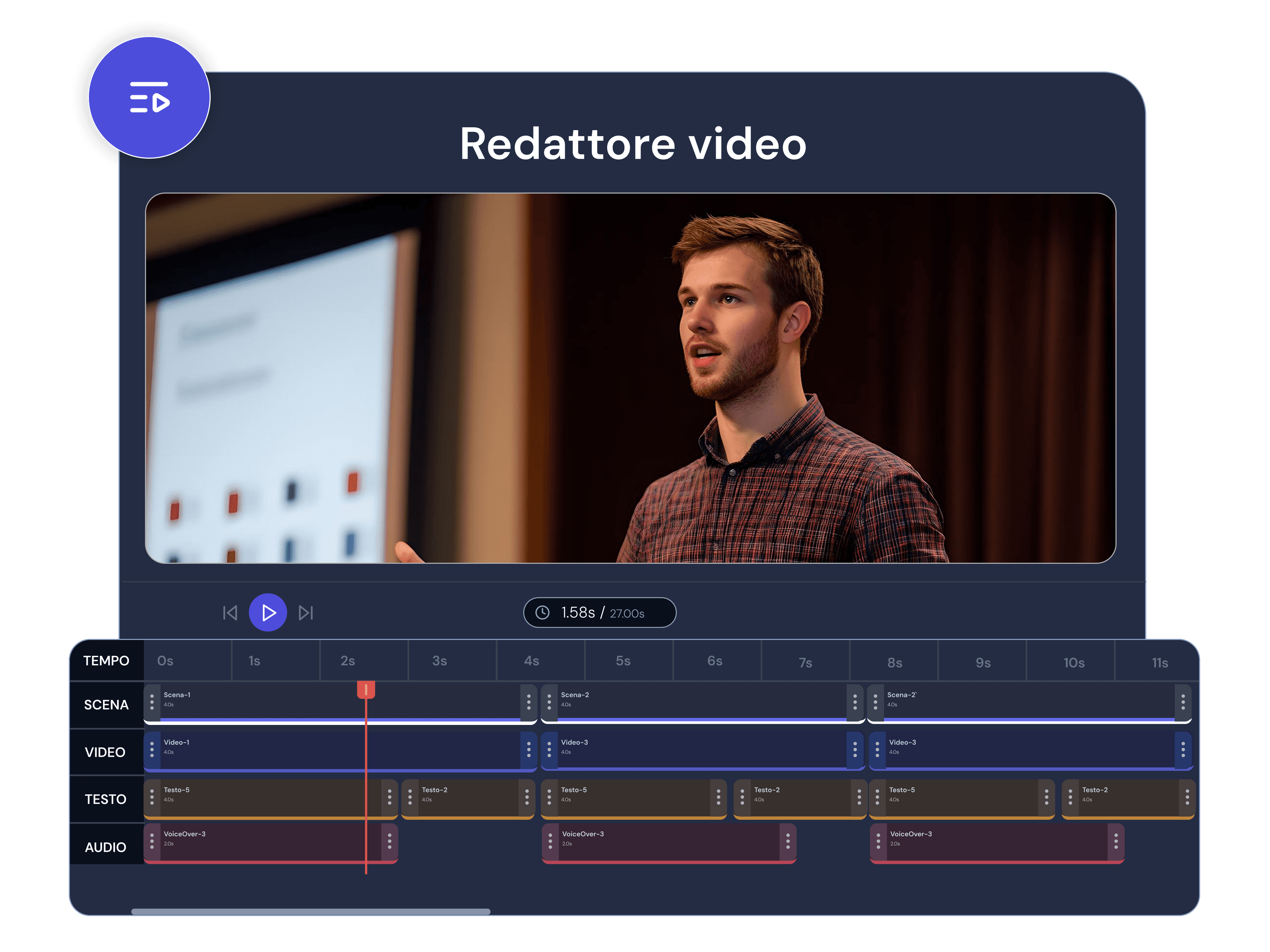
Multi-traccia
Lunghezza Scena
Taglio Clip
Scorrimento in Tempo Reale
Cronologia e Montaggio delle Sscene

Gestione dei Livelli

Una scena può contenere più livelli video. Sposta i livelli verso l'alto, verso il basso, in alto o in basso nel pannello. Attiva o disattiva la visibilità per nascondere un livello. Blocca qualsiasi livello per evitare modifiche accidentali. I livelli sono denominati (Video 1, Video 2, ecc.) e possono essere riordinati.
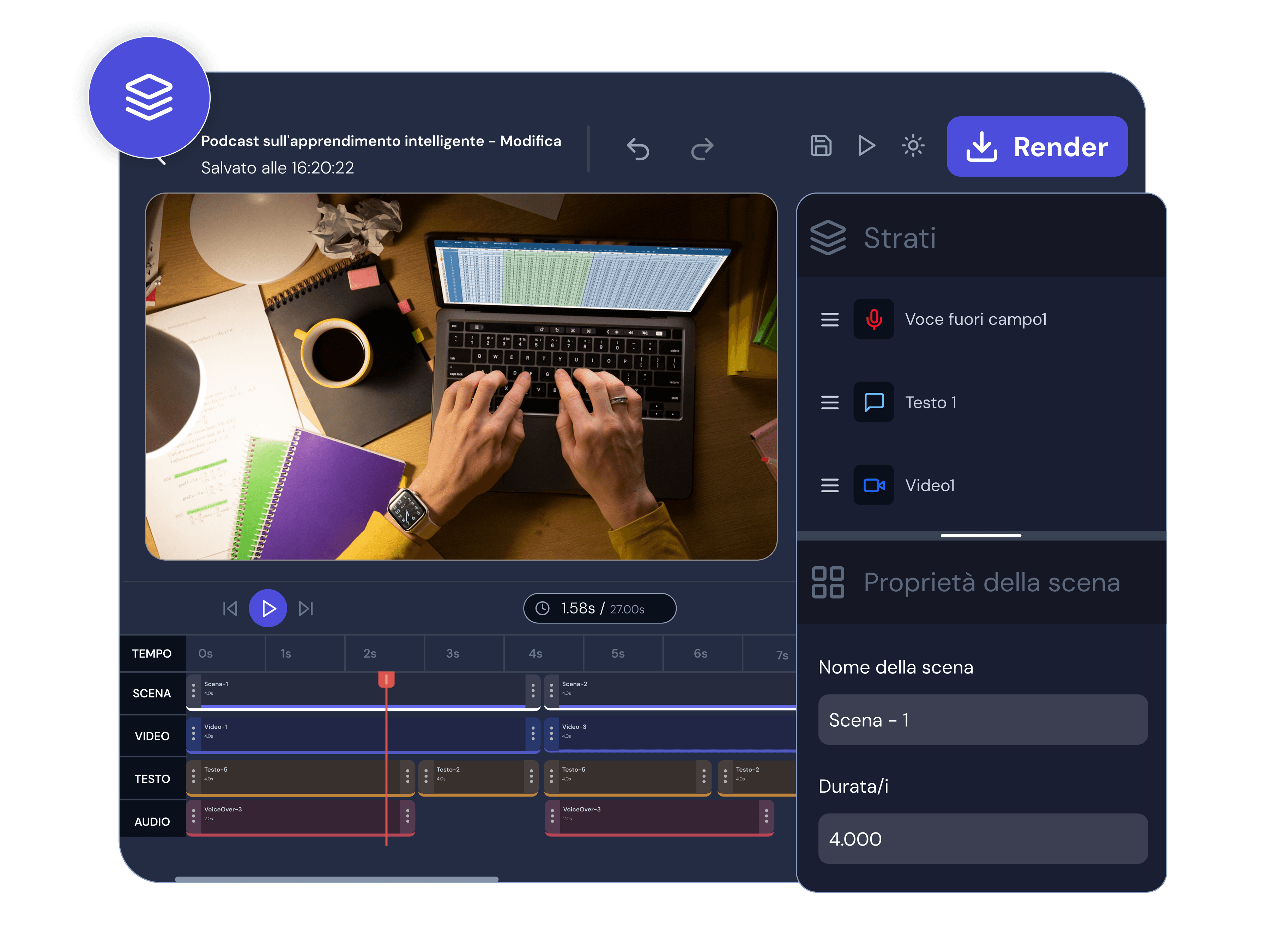
Blocco Livelli
Attivazione/Disattivazione Visibilità
Denominazione
Riordinamento
Gestione dei Livelli

Controlli di Trasformazione

Ridimensiona impostando larghezza e altezza in pixel. Ruota di un grado. Ritaglia alla dimensione perfetta. Sposta qualsiasi elemento semplicemente trascinandolo.
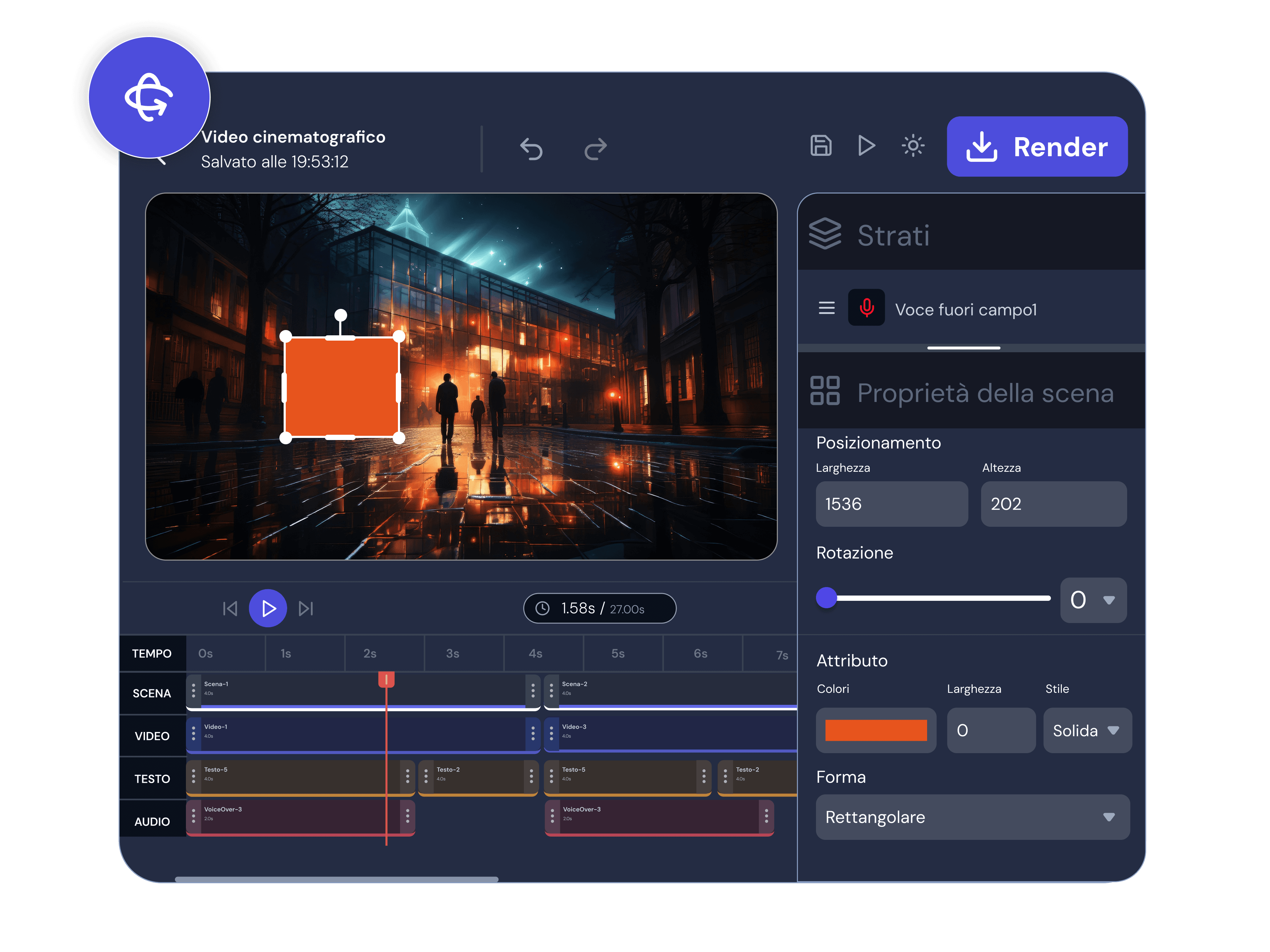
Ridimensionamento Perfetto in Pixel
Rotazione
Ritaglio
Trascina e Rilascia
Controlli di Trasformazione

Proprietà Visive

Gestisci opacità, sfocatura e raggio del bordo per ogni livello. Tutte e tre le opzioni vengono visualizzate in anteprima in tempo reale.
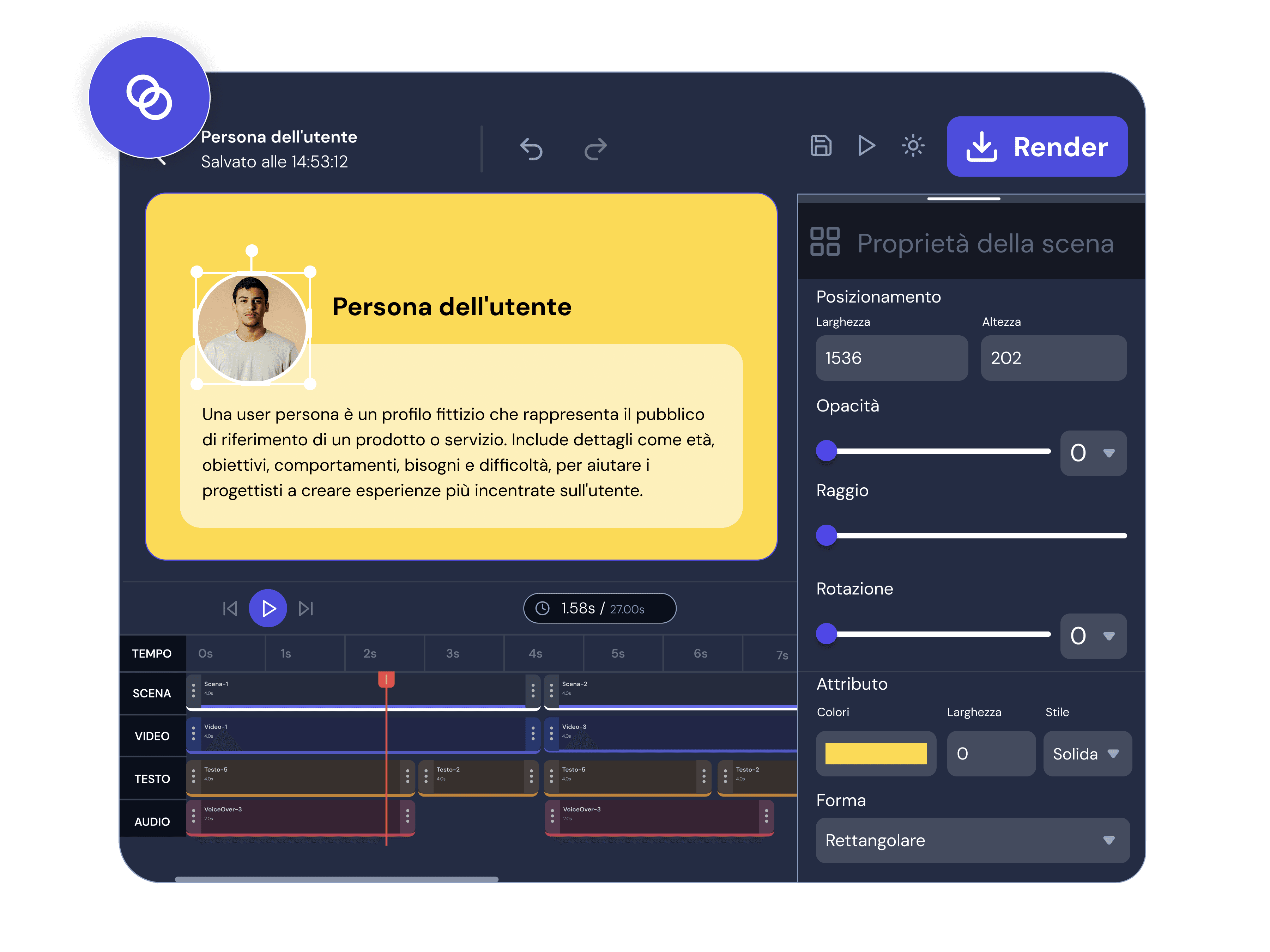
Opacità
Sfocatura
Raggio del Bordo
Anteprima dal Vivo
Proprietà Visive
Proprietà Visive

Modalità di Miscelazione

Movcut.ai offre 16 modalità di fusione per ogni livello, con anteprima in tempo reale e possibilità di combinarle con l'opacità per ottenere gli effetti di composizione desiderati.
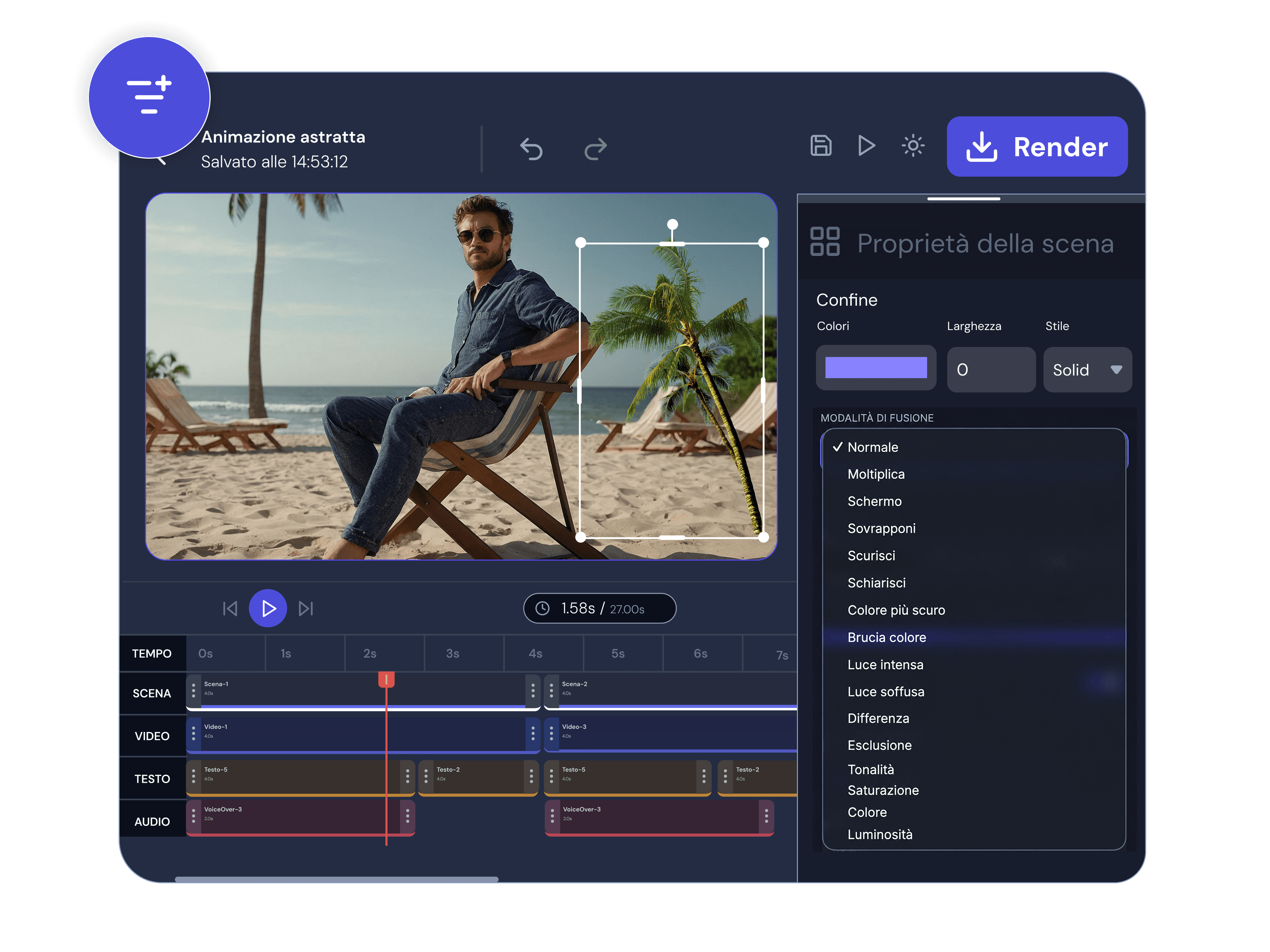
16 Modalità
Anteprima dal Vivo
Composizione
Sincronizzazione Opacità
Modalità di Miscelazione

Stile del Bordo

Applica un bordo a qualsiasi elemento video utilizzando un colore, uno spessore (in pixel) e uno stile di bordo: Continuo, Tratteggiato o Punteggiato. Usa uno spessore di 0 per rimuovere il bordo. Usa con il raggio del bordo per bordi arrotondati.
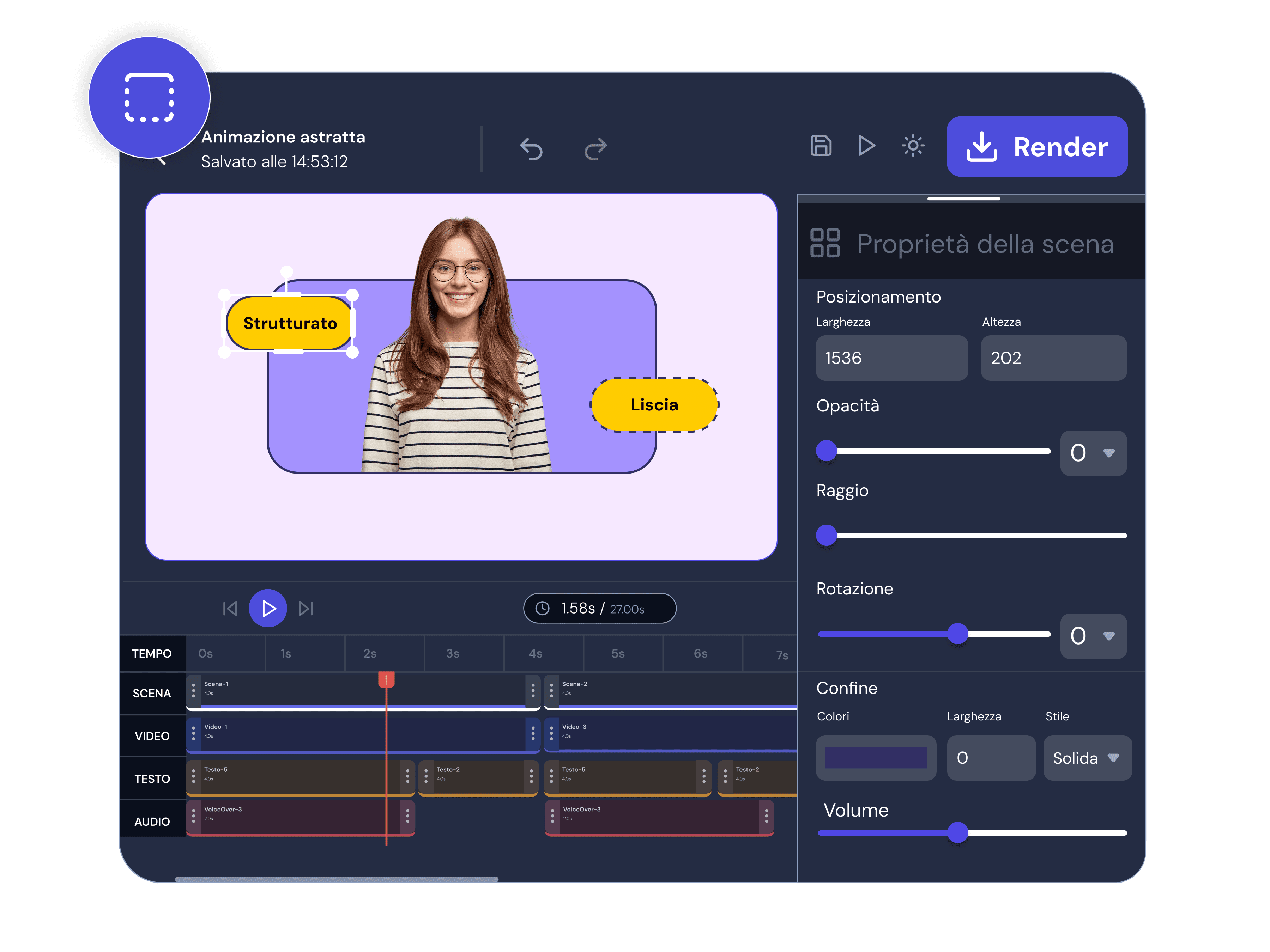
Solido/Tratteggiato/Punteggiato
Colori Personalizzati
Bordi Arrotondati
Controllo Larghezza
Stile del Bordo
Stile del Bordo

Animazioni di Entrata e Uscita

Anima la comparsa, la scomparsa o entrambe di qualsiasi elemento video. Sono disponibili sette opzioni tra cui scegliere per ciascuna: Nessuna, Dissolvenza, Scorrimento, Scala, Zoom, Rotazione, Sfocatura. Specifica la durata in secondi. Imposta la curva di transizione per influenzare l'animazione: Lineare, Transizione, Transizione in entrata, Transizione in uscita, Transizione in entrata e in uscita.
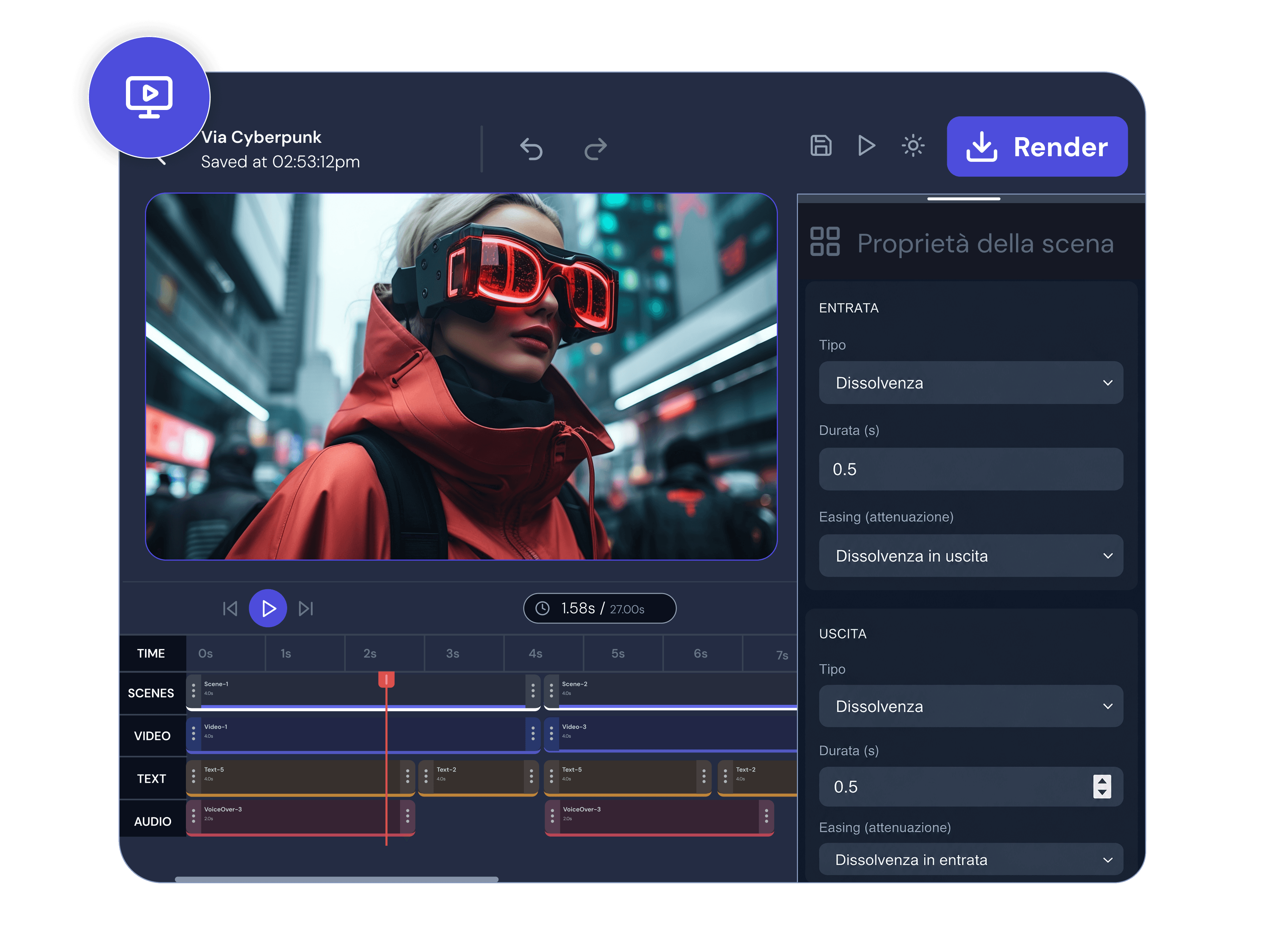
7 Tipi di Animazione
Curve di Easing
Controllo Durata
Entrata/Uscita
Animazioni di Entrata e Uscita

Comandi di Riproduzione

Il volume e la funzione di loop sono regolabili per ogni singola clip. Regola il volume di ogni clip con la barra del volume. Attiva o disattiva la funzione di loop per decidere se una clip deve essere ripetuta.
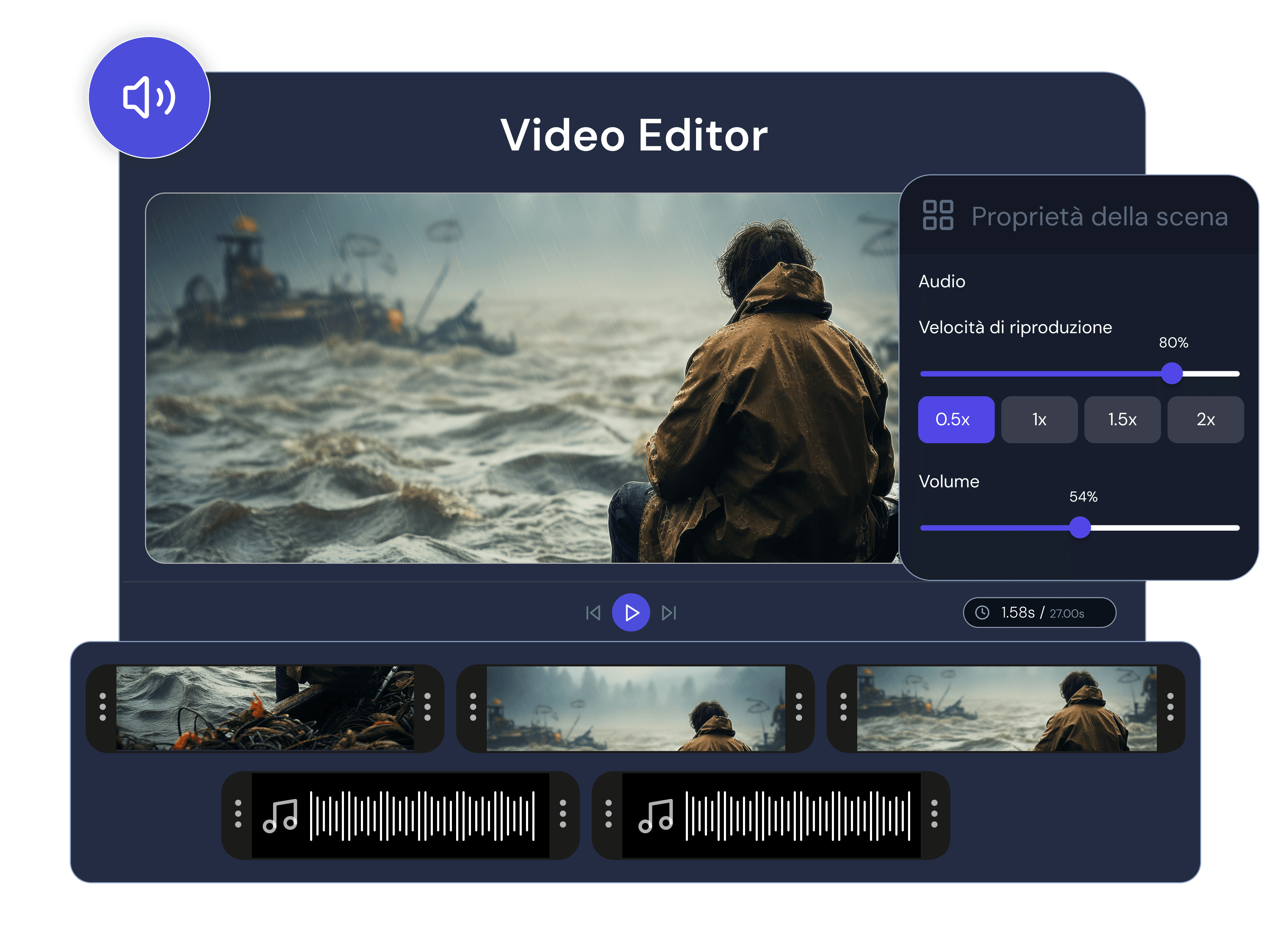
Volume per Clip
Riproduzione in Loop
Controllo Audio
Impostazioni per Clip
Comandi di Riproduzione
Controllo della Tela

Proporzioni e Eontrollo Della Tela

Il formato giusto per ogni piattaforma. L'editor di Movcut.ai offre tre proporzioni predefinite, che possono essere impostate dai controlli dell'area di lavoro.

Orizzontale

16:9

Orizzontale

YouTube
Desktop
Video orizzontale
Presentazioni
Verticale
Most used

9:16

Verticale

TikTok
Instagram Reels
YouTube Shorts
Mobile-First
Quadrato

1:1

Quadrato

Feed Instagram
Facebook
Contenuto Quadrato
Scegli le proporzioni prima di iniziare la modifica oppure cambiale in qualsiasi momento tramite i controlli dell'area di lavoro
CASI D'USO

Chi Usa l'Editor Video IA di movcut.ai

Contenuti per Social Media

Contenuti per Social Media

I gestori e strateghi dei social media usano il nostro strumento online per importare video, cambiare il rapporto d'aspetto a 9:16 e tagliare sulla timeline. Tagliano scene, aggiungono transizioni di scena ed esportano per TikTok, Instagram Reels o YouTube Shorts.

Rapporto 9:16
TikTok/Reels
Transizioni di Scena
Video per Marketing e Pubblicità

Video per Marketing e Pubblicità

Nel marketing e nella pubblicità, gli esperti del settore importano video, tagliano clip nella timeline, riorganizzano scene, aggiungono animazioni di entrata e uscita, e poi esportano per TikTok, Instagram Reels o YouTube Shorts.
Animazioni
Riorganizzazione Scene
Produzione Pubblicitaria
Contenuti Educativi e di Formazione

Contenuti Educativi e di Formazione

I creatori di contenuti educativi e di formazione organizzano il contenuto in più scene, modificano e dispongono i clip per la loro piattaforma di consegna ed esportano per YouTube o piattaforme LMS.
Piattaforme LMS
Organizzazione Scene
Formazione
Video di Presentazione Prodotto

Video di Presentazione Prodotto

Aggiungi diverse immagini di un prodotto, ciascuna sul proprio livello. Sfrutta i controlli di trasformazione per il posizionamento, la stilizzazione dei bordi per l'inquadratura e la funzione di loop per la riproduzione continua del clip.
Livelli
Controlli di Trasformazione
Riproduzione in Loop
Raffinamento di Video Generato da IA

Raffinamento di Video Generato da IA

Il generatore di testo in video di movcut.ai inserisce automaticamente i clip nell'editor come clip della timeline. Taglia, sovrapponi e aggiungi animazioni di entrata e uscita, tutto all'interno della piattaforma.
Inserimento Automatico
Clip Timeline
Flusso di Lavoro IA
Editing di Contenuti di Formato Lungo

Editing di Contenuti di Formato Lungo

Aggiungi o carica i tuoi video e costruiscili sulla timeline con diverse scene. Modifica la lunghezza del tuo video, sposta i clip video, imposta il volume per ogni clip, fai il loop se necessario ed esporta il tuo video.

Costruzione Timeline
Controllo Volume
Esportazione
COME FUNZIONA

Due Percorsi di Accesso

CREA E MODIFICA

Passo 1: Inserisci un prompt

A cinematic short video about

Fai clic su Crea e modifica, quindi digita un messaggio o fai clic sull'opzione AI che preferisci.

Passo 2: Clip sulla timeline

VIDEO

movcut.ai crea le tue clip video e le aggiunge alla timeline.

Passo 3: Modifica con controlli completi

Video 1
Video 2

Modifica: taglia, impila, anima, applica qualsiasi proprietà nell'editor.

Passo 4: Esporta

MP4

Esporta nel formato desiderato.

CARICA E MODIFICA

Passo 1: Carica il video

↑ Upload video

Fai clic su Carica e modifica e seleziona il video dal tuo computer.

Passo 2: Video sulla timeline

VIDEO

Apparirà nella timeline e potrai modificarlo.

Passo 3: Modifica con controlli completi

Video 1
Video 2

Modifica: taglia, dividi, impila, anima e imposta le proprietà con qualsiasi strumento dell'editor.

Passo 4: Esporta

MP4

Esporta nel formato desiderato.

PERCHÉ movcut.ai

Perché scegliere l'editor video basato sull'IA di Movcut.ai?

Gli strumenti professionali di editing video incontrano la velocità potenziata dall'IA. Nessun altro editor basato su browser fornisce questo livello di controllo granulare con zero installazione.

16

Modalità di Fusione

6

Tipi di Animazione

3

Rapporti d'Aspetto

99.9%

Tempo di Attività

16 Modalità di Miscelazione

Composizione a livelli con 16 modalità di fusione denominate, per ogni livello, con opacità e rendering in tempo reale sulla tela.

Composizione Avanzata

Animazioni Con Curve di Transizione

Sono disponibili un totale di sei animazioni di entrata e uscita, con durata, e cinque curve di transizione. Gli altri strumenti prevedono al massimo una dissolvenza in entrata del testo.

Controllo del Movimento

Gestione Completa dei Livelli

Nascondi, mostra, blocca e riordina i livelli (in quattro direzioni) in tutte le scene. Sovrapposizione di più livelli con controlli individuali per ciascuno. Funzionalità non disponibile in nessun altro prodotto della concorrenza.

Livelli Granulari

Percorso a Doppio Ingresso

Un unico editor che supporta entrambi i casi d'uso: creare con l'IA e poi modificare, oppure caricare e modificare. Nessun altro prodotto offre questa funzionalità.

IA + Manuale

Controlli di Trasformazione Professionali

Altezza, larghezza e rotazione di gradi, e ritaglio. Tutti e tre confermati e disponibili. La maggior parte degli altri elenca i ritagli.

Precisione in Pixel

Online - Nessun Download Necessario

Strumenti di editing avanzati sul web. Nessuna installazione, nessuna configurazione. Nessun limite di utilizzo, compatibilità.

Basato su Cloud

Inizia a modificare gratuitamente. Sblocca i controlli professionali quando sei pronto.

FREEFOREVER
$0/ forever
10 crediti inclusi
Include anche
Video AI (10s)8
Da sceneggiatura a video2 video (120s)
Immagini AI12
Script50
  • HD Export (720p)
  • 8 voci
  • Più di 50 lingue
  • Tutti gli strumenti
  • Tutti i modelli di IA
  • Miglioramento dell'immagine
  • Senza filigrana
  • Coda prioritaria
  • Funzionalità avanzate
  • Licenza commerciale
  • Accesso API
Inizia gratuitamente
STARTERMENSILE
$23/mese
180 crediti inclusi
Include anche
Video AI (10s)10
Da sceneggiatura a video54 video (120s)
Immagini AI91
Script820
  • Full HD (1080p)
  • 15 voci
  • Più di 50 lingue
  • Tutti gli strumenti
  • Tutti i modelli di IA
  • Miglioramento dell'immagine
  • Senza filigrana
  • Coda prioritaria
  • Funzionalità avanzate
  • Licenza commerciale
  • Accesso API
Seleziona piano
STARTERANNUALE
$163/anno
2,160 crediti inclusi
Include anche
Video AI (10s)72
Da sceneggiatura a video388 video (120s)
Immagini AI646
Script5820
  • Full HD (1080p)
  • 100+ voci
  • Più di 50 lingue
  • Tutti gli strumenti
  • Tutti i modelli di IA
  • Miglioramento dell'immagine
  • Senza filigrana
  • Coda prioritaria
  • Funzionalità avanzate
  • Licenza commerciale
  • Accesso API
Seleziona piano
FAQ

Editor video Domande frequenti

Detengo i diritti d'autore sui video che modifico su movcut.ai?

Sì, i diritti d'autore sul video che modifichi utilizzando il nostro strumento movcut.ai sono di tua proprietà.

Posso utilizzare video modificati con movcut.ai in progetti commerciali?

Sì, puoi utilizzare quei video modificati in progetti commerciali perché ne detieni i diritti d'autore.

Posso utilizzare video modificati nelle campagne pubblicitarie a pagamento?

Sì, il piano a pagamento o business ti permette di utilizzare i video modificati nelle campagne pubblicitarie a pagamento.

I video che ho caricato su movcut.ai rimangono privati?

Sì, i filmati caricati rimangono sempre al sicuro e privati ​​nel tuo account movcut.ai.

Quali formati di file video posso caricare per la modifica?

È possibile caricare file MP4 per modificare il video.

Qual è la dimensione massima dei file che posso caricare?

La dimensione massima dei file che è possibile caricare è attualmente di 50 MB.

Quanto tempo richiede l'esportazione del video?

Dipende completamente dalla durata del video.

L'editor video di movcut.ai funziona sui dispositivi mobili?

No, è uno strumento basato su browser e funziona su laptop o computer.

Devo scaricare qualche software per utilizzare l'editor?

No, questa è una soluzione completa: con movcut.ai non hai bisogno di alcun software o strumento esterno.

Posso modificare un video che ho generato con il generatore di testo in video di movcut.ai?

Sì, puoi facilmente modificare un video generato con movcut.ai utilizzando l'editor video.

Posso tornare indietro e modificare nuovamente il mio video dopo averlo esportato?

Sì, l'utente può modificare anche dopo l'esportazione, dopo la modifica è sufficiente esportare di nuovo.

Can multiple team members edit the same video project?

No, only one individual can handle one video project.

Cosa succede ai miei progetti di editing se annullo il mio abbonamento?

Anche dopo aver annullato il piano, i crediti rimarranno disponibili per essere utilizzati.

Posso utilizzare le modalità di fusione e le animazioni con il piano gratuito?

Sì, gli utenti possono utilizzare modalità di fusione e animazioni.

Quanti livelli video posso aggiungere a una singola scena?

È possibile aggiungere tutti i livelli video che si desidera.

Inizia a Modificare I Tuoi Video Subito

Controllo dei livelli. 16 modalità di fusione. Animazioni professionali. Editing su timeline. Gratuito per iniziare — nessuna carta di credito richiesta.

Modifica video gratis
Nessuna carta di credito · Piano gratuito per sempre · Cancella quando vuoi