EDITOR DE VÍDEO IA

Edite Vídeos Online Sem Precisar Baixar, Aprender ou Ter Restrições

O editor de vídeo com IA da movcut.ai oferece uma linha do tempo profissional com camadas, modos de mesclagem, animação com suavização e configurações de exportação. Crie algo novo ou trabalhe com seu próprio vídeo.

16

Modos de Mesclagem

6

Tipos de Animação

3

Proporções de Aspecto

Criar e Editar

Clique em Criar e Editar para criar um novo do zero. Digite um texto ou escolha uma das ferramentas de IA. O Movcut.ai criará automaticamente videoclipes e os adicionará à sua linha do tempo.

Começar a criar

Carregar e Editar

Se você já tiver um vídeo, basta clicar na opção "Carregar e editar". Simplesmente carregue um arquivo do seu dispositivo e ele será adicionado à linha do tempo.

Enviar vídeo
Sem cartão de crédito · Plano gratuito disponível · Não precisa baixar
O Editor

Um Ambiente de Edição Profissional, no Seu Navegador

O editor movcut.ai é baseado em uma linha do tempo com várias faixas. Não há elementos desnecessários ou itens de menu ocultos.

movcut.ai Video Editor
Scene 1 of 3
0s1s2s3s4s5s6s7s
SCENES
Scene 1 — 6.5s
VIDEO
Video 2 — 5.0s
VIDEO
Video 1 — 5.0s

Linha do Tempo

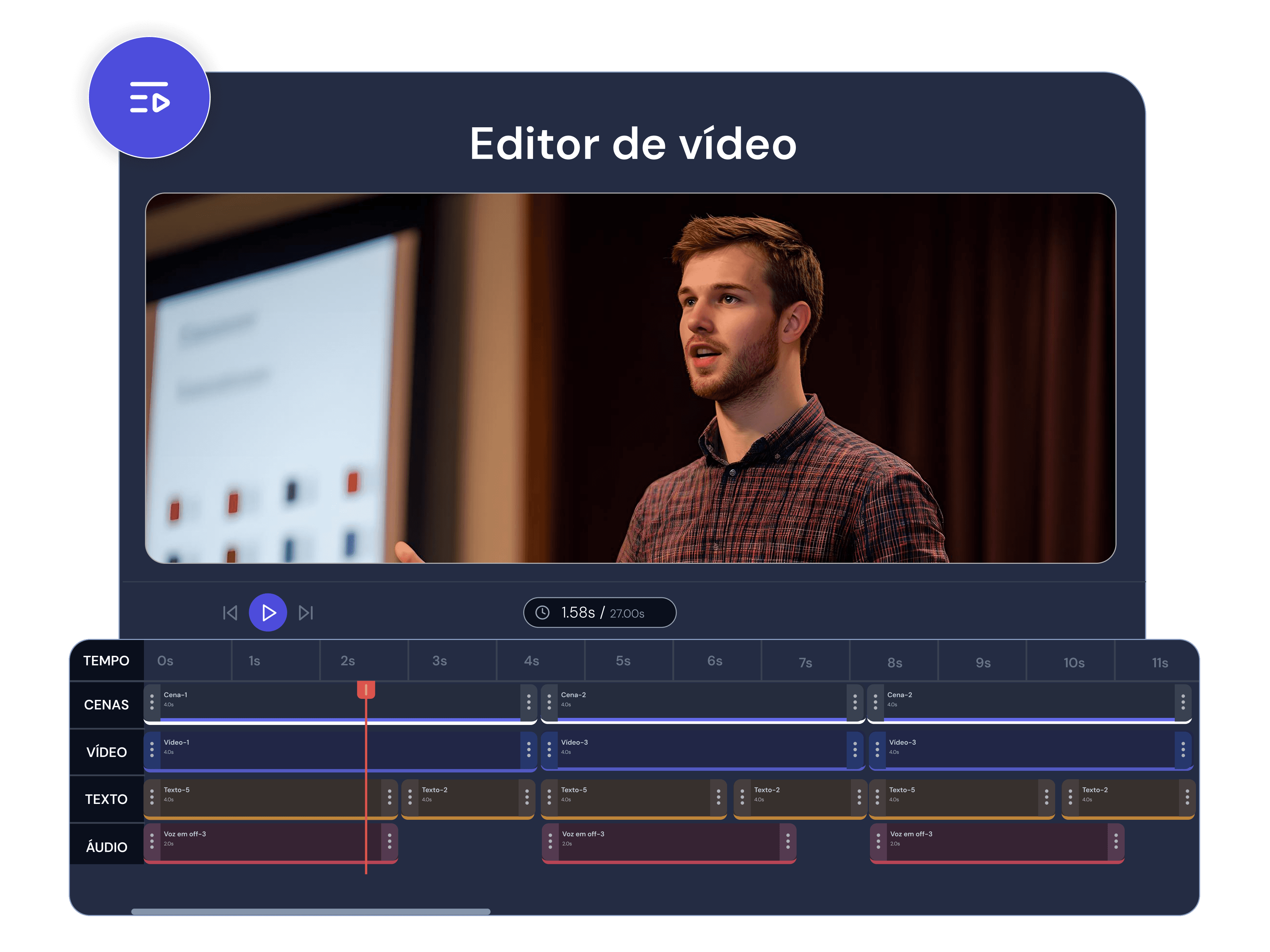
Uma linha do tempo com régua de tempo, exibindo lado a lado as faixas de Cenas e Vídeo. Cada cena contém seus próprios clipes. Você pode navegar pelo projeto arrastando o indicador de reprodução.

Painel de Camadas

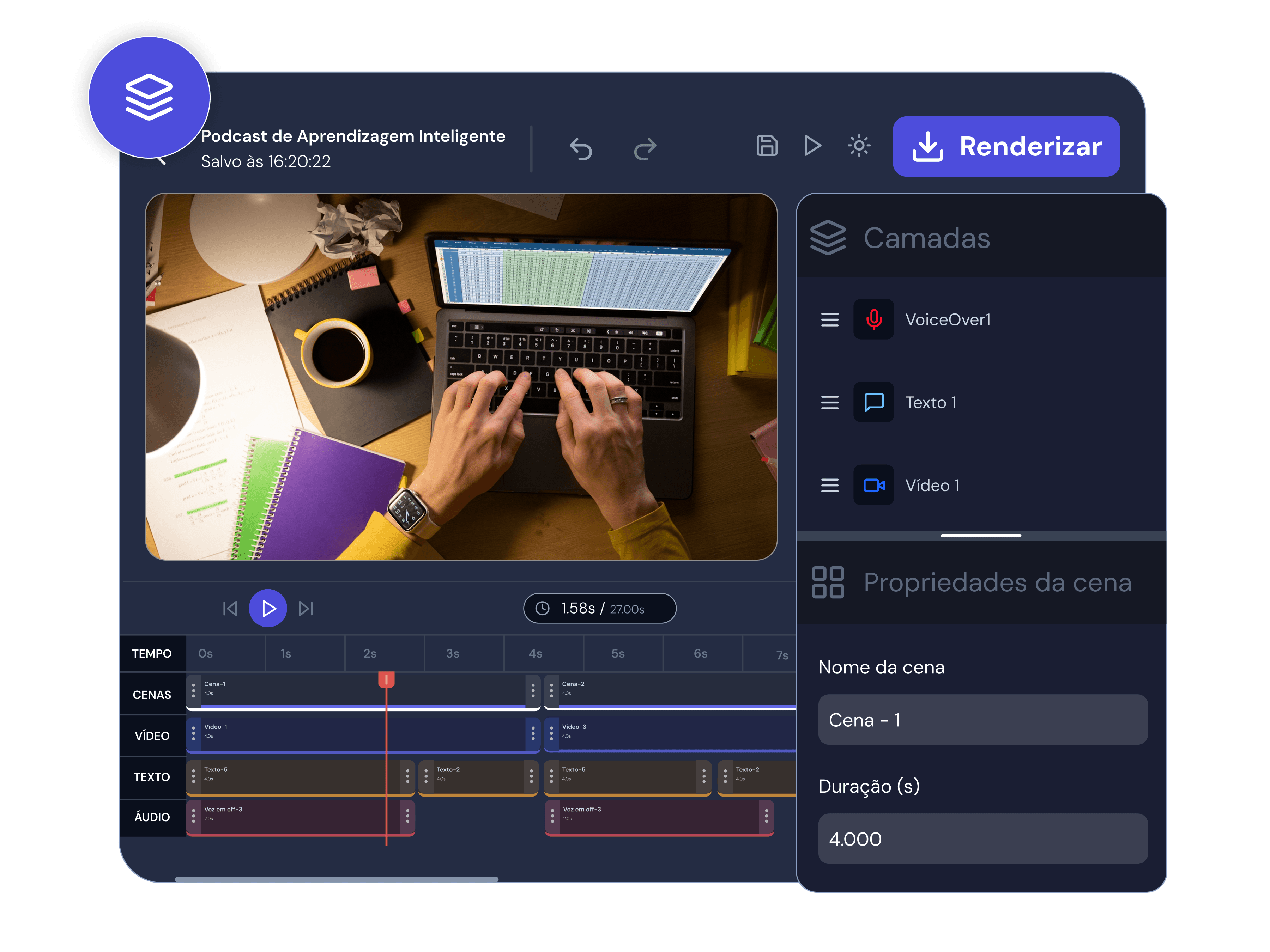
Todos os elementos da cena atual são exibidos aqui. Você pode reorganizar, ocultar, bloquear e excluir camadas independentemente.

Tela. Painel de Controle

Esta é a área de pré-visualização ao vivo. Você pode ver atualizações em tempo real de qualquer elemento. Qualquer elemento selecionado/necessário terá suas propriedades, como transformação, estilo, animação, modo de mesclagem e reprodução, exibidas.

RECURSOS DA PLATAFORMA

Todos os Controles de Edição. Um único Editor

Linha do Tempo e Edição de Cenas

A linha do tempo permite visualizar todas as suas cenas e clipes. Mova os clipes para reorganizá-los, arraste suas bordas para cortá-los ou estendê-los e duplique-os em outras cenas. Defina a duração de cada cena. Adicione vários clipes a uma cena em várias faixas. Use o indicador de reprodução para avançar e retroceder em qualquer ponto.
Multitrilha
Comprimento de Cena
Corte de Clipes
Percorrimento em Tempo Real
Linha do Tempo e Edição de Cenas

Gerenciamento de Camadas

Uma cena pode ter várias camadas de vídeo. Mova as camadas para cima, para baixo, para o topo ou para a parte inferior do painel. Ative ou desative a visibilidade para ocultar uma camada. Bloqueie qualquer camada para evitar alterações acidentais. As camadas são nomeadas (Vídeo 1, Vídeo 2, etc.) e podem ser reordenadas.
Travamento de Camadas
Alternar Visibilidade
Nomeação
Reordenação
Gerenciamento de Camadas

Transformar Controles

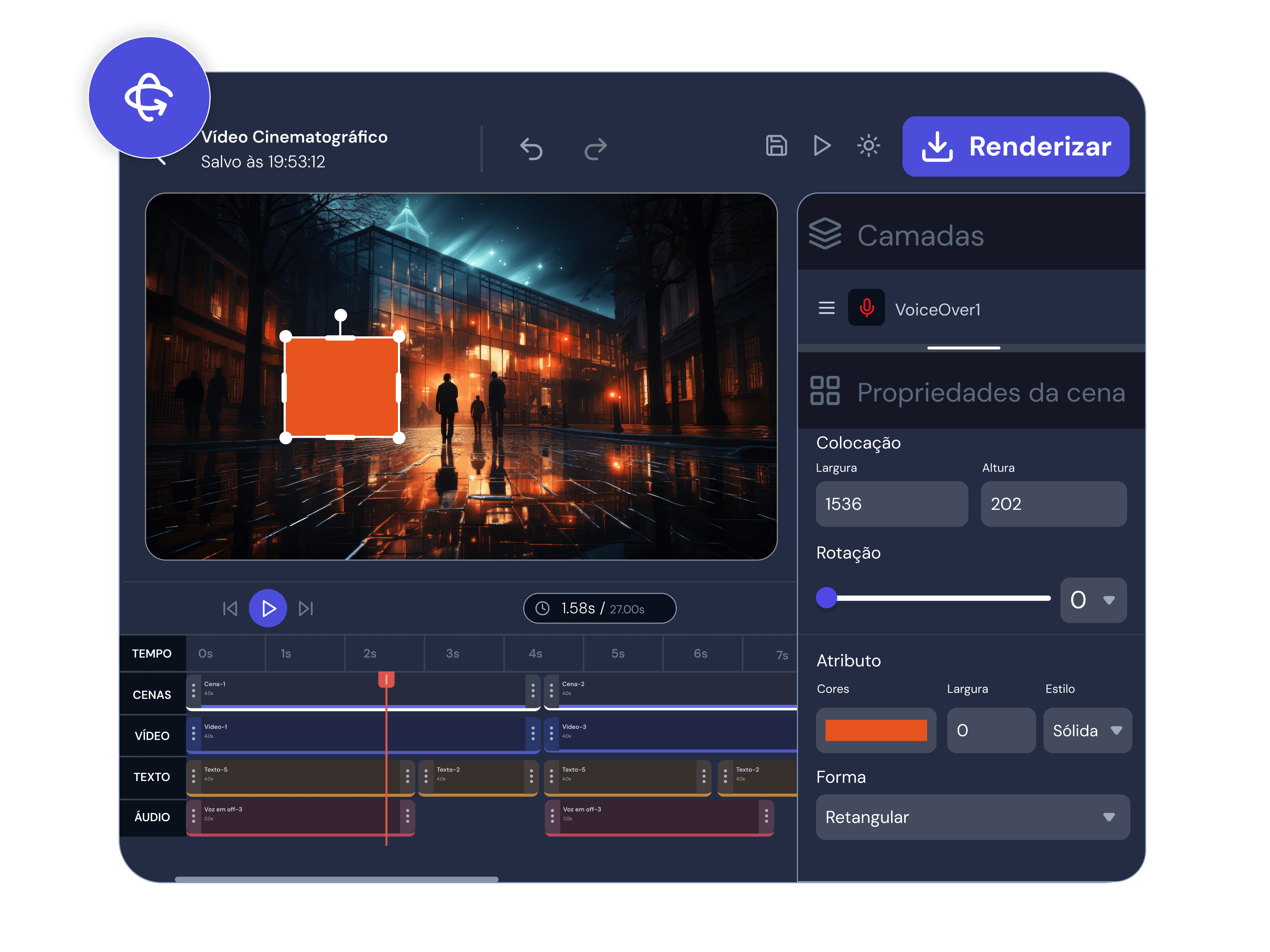
Ajuste a escala definindo a largura e a altura em pixels. Gire em graus. Recorte para o tamanho perfeito. Mova qualquer elemento, simplesmente arrastando.
Redimensionamento Preciso em Pixels
Rotação
Corte
Arrastar e Soltar
Transformar Controles

Propriedades Visuais

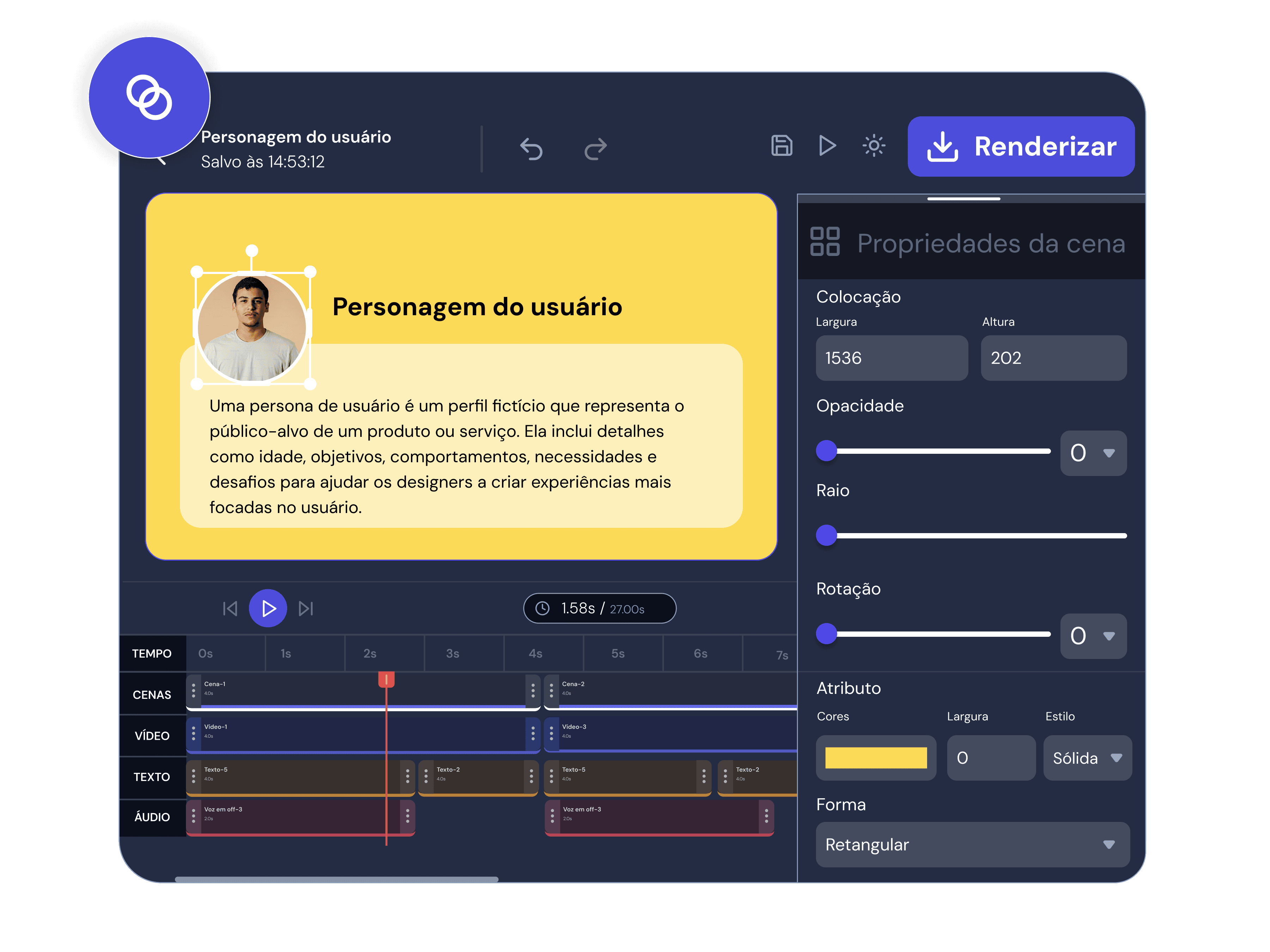
Controle a opacidade, o desfoque e o raio da borda por camada. Os três são visualizados em tempo real.
Opacidade
Desfoque
Raio de Borda
Visualização ao Vivo
Propriedades Visuais

Modos de Mesclagem

O Movcut.ai oferece 16 modos de mesclagem, por camada, com pré-visualização ao vivo e a possibilidade de combiná-los com a opacidade para obter os efeitos de composição desejados.
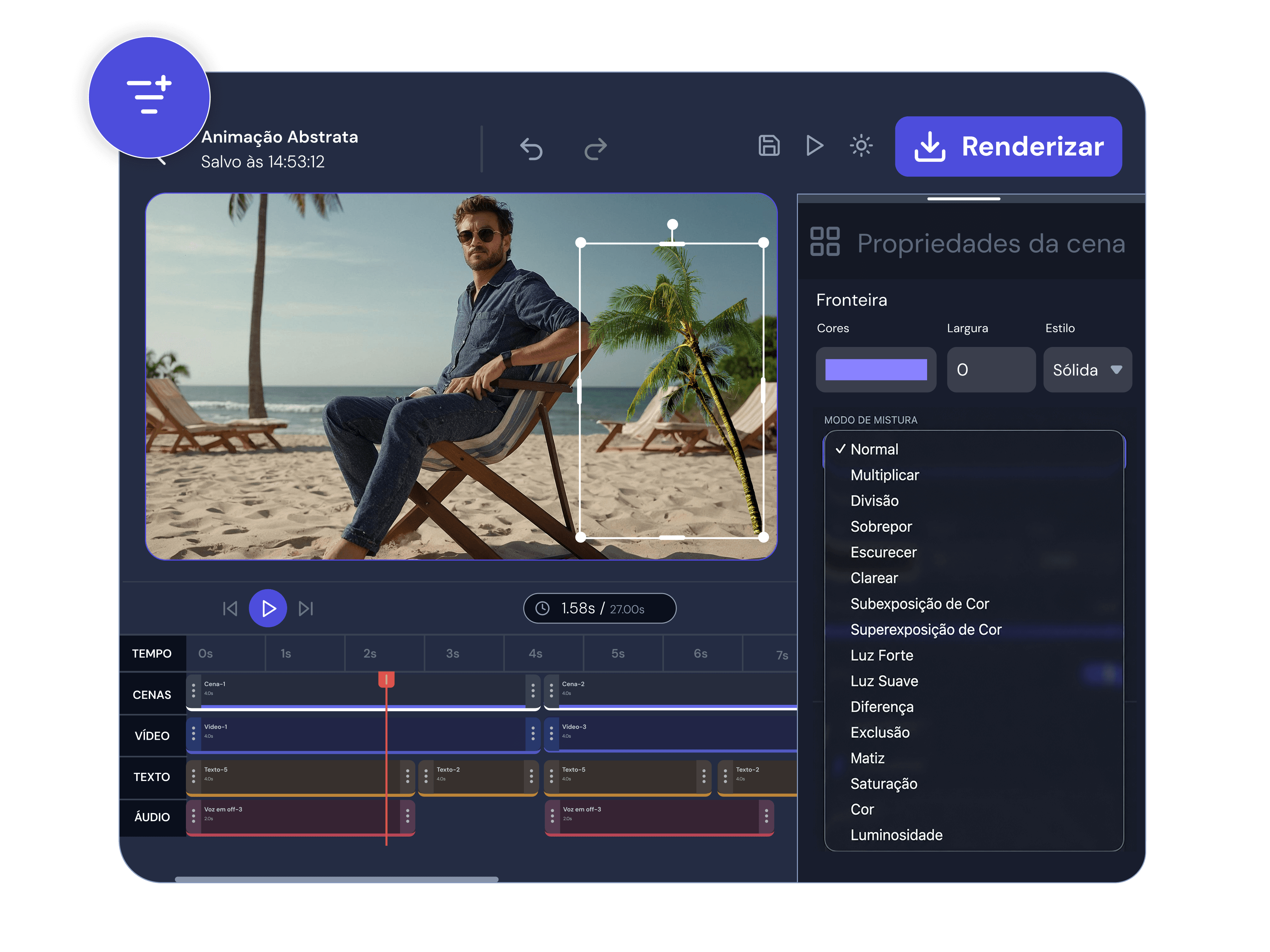
16 Modos
Visualização ao Vivo
Composição
Sincronização com Opacidade
Modos de Mesclagem
Modos de Mesclagem

Estilização de Bordas

Aplique uma borda a qualquer elemento de vídeo usando uma cor, largura (em pixels) e estilo de borda: Sólida, Tracejada ou Pontilhada. Use uma largura de 0 para remover a borda. Use com raio de borda para bordas arredondadas.
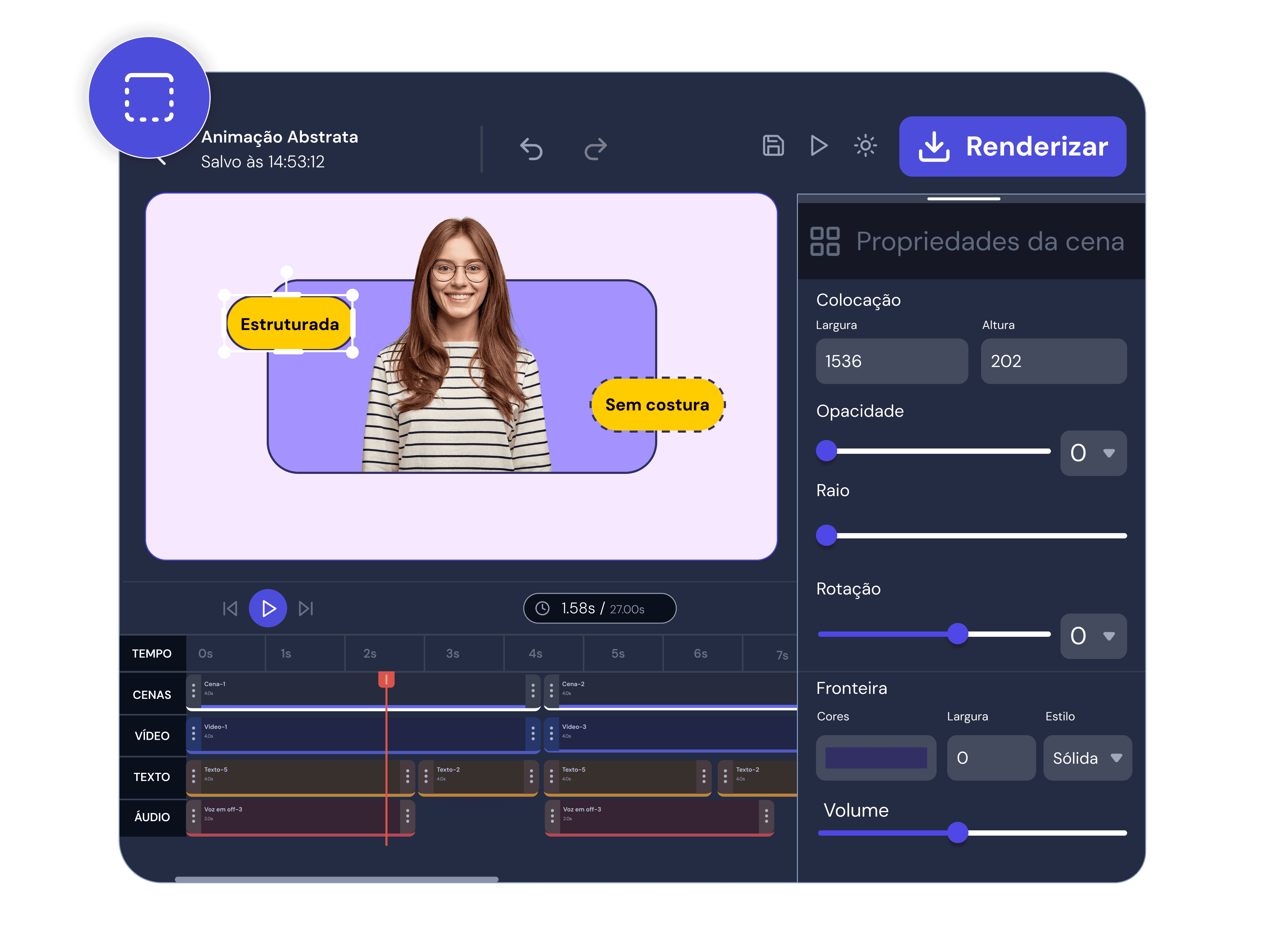
Sólida/Tracejada/Pontilhada
Cores Personalizadas
Bordas Arredondadas
Controle de Largura
Estilização de Bordas

Animações de Entrada e Saída

Anime o aparecimento, o desaparecimento ou ambos de qualquer elemento de vídeo. Há sete opções para cada um: Nenhum, Desvanecer, Deslizar, Escalar, Zoom, Rotacionar, Desfocar. Especifique a duração em segundos. Defina a curva de suavização para afetar a animação: Linear, Suavização, Suavização de Entrada, Suavização de Saída, Suavização de Entrada e Saída.
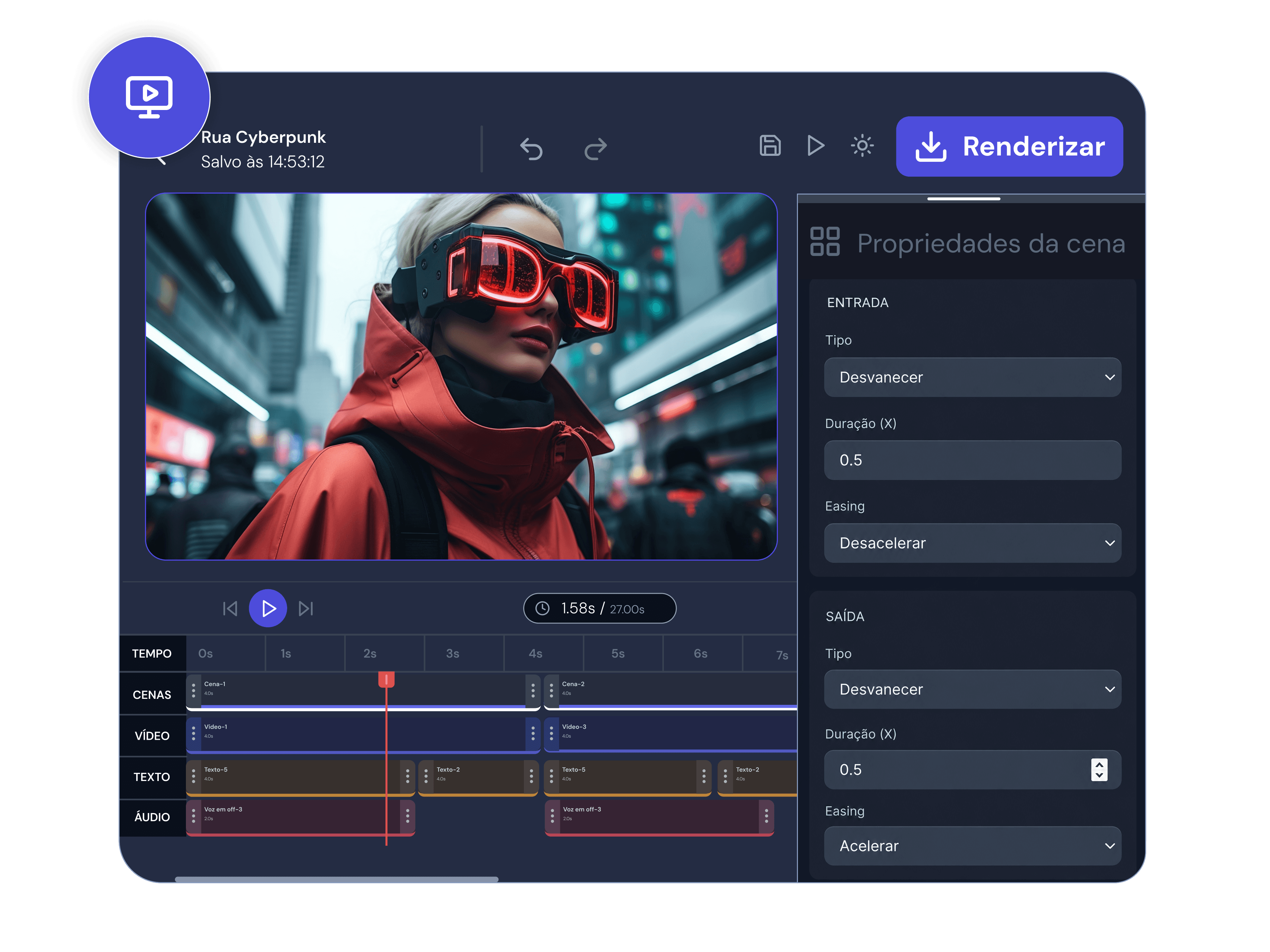
7 Tipos de Animação
Curvas de Easing
Controle de Duração
Entrada/Saída
Animações de Entrada e Saída

Controles de Reprodução

O volume e a repetição são ajustados individualmente para cada clipe. Defina o volume de cada clipe com a barra de volume. Ative/desative a repetição para determinar se um clipe será repetido.
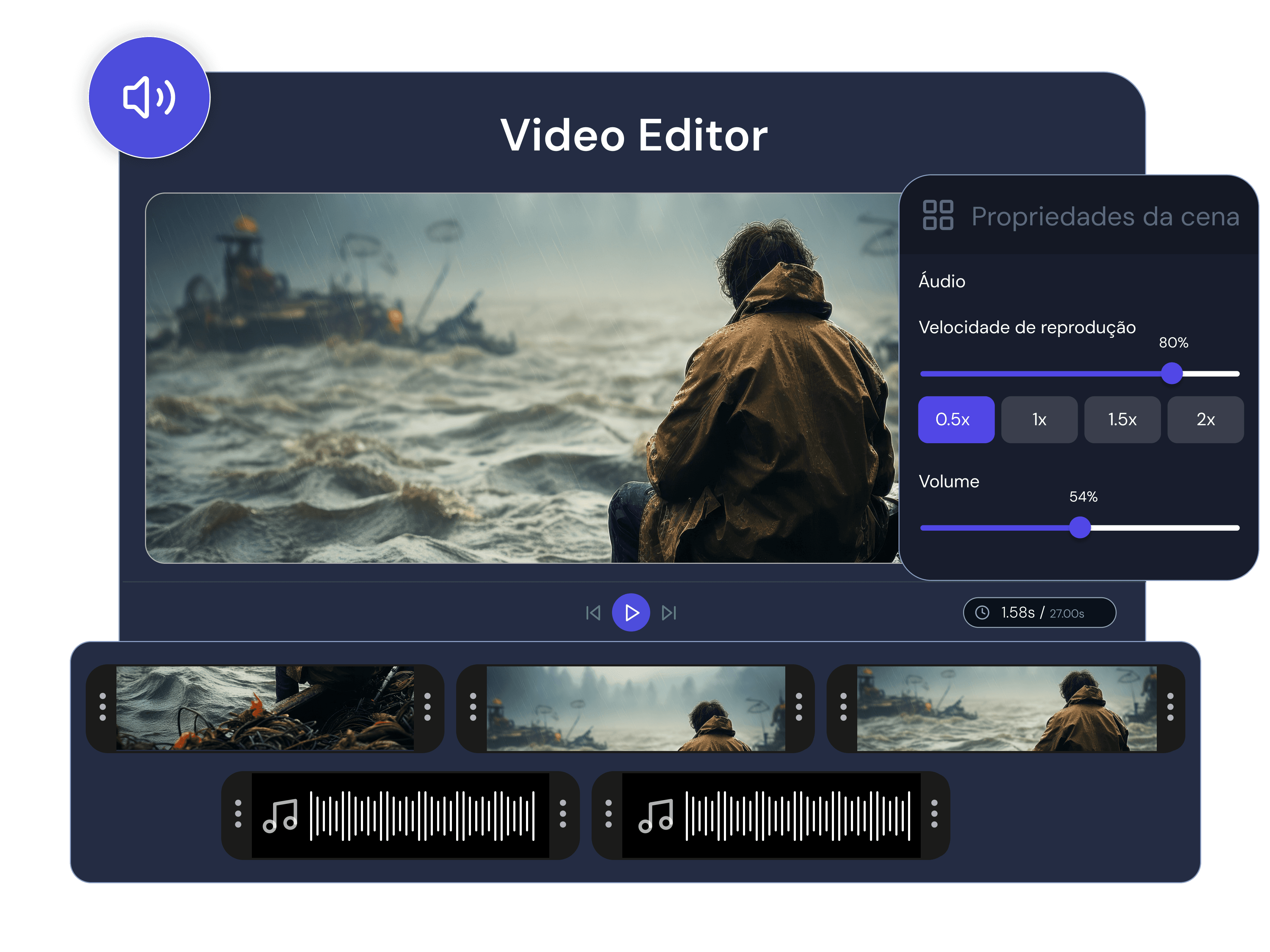
Volume por Clipe
Repetição em Loop
Controle de Áudio
Configurações por Clipe
Controles de Reprodução
Controle da Tela

Proporção da Tela e Controle da Tela

O formato ideal para cada plataforma. O editor do Movcut.ai oferece três proporções padrão, que podem ser definidas nos controles da tela.

Paisagem

16:9

Paisagem

YouTube
Desktop
Vídeo paisagem
Apresentações
Retrato
Most used

9:16

Retrato

TikTok
Instagram Reels
YouTube Shorts
Mobile-First
Quadrado

1:1

Quadrado

Feed do Instagram
Facebook
Conteúdo Quadrado
Escolha a proporção antes de editar ou altere-a nos controles da tela a qualquer momento
CASOS DE USO

Quem Usa o Editor de Vídeo IA da movcut.ai

Conteúdo Para Redes Sociais

Conteúdo Para Redes Sociais

Gerentes e estrategistas de mídias sociais usam nossa ferramenta online para importar vídeos, alterar a proporção para 9:16 e cortar na linha do tempo. É possível cortar cenas, adicionar transições e exportar para TikTok, Instagram Reels ou YouTube Shorts.

Proporção 9:16
TikTok/Reels
Transições de Cena
Vídeo de Marketing e Publicidade

Vídeo de Marketing e Publicidade

Em marketing e publicidade, especialistas do setor importam vídeos, cortam clipes na linha do tempo, reorganizam cenas e adicionam animações de entrada e saída. Em seguida, exportam para o TikTok, Instagram Reels ou YouTube Shorts.
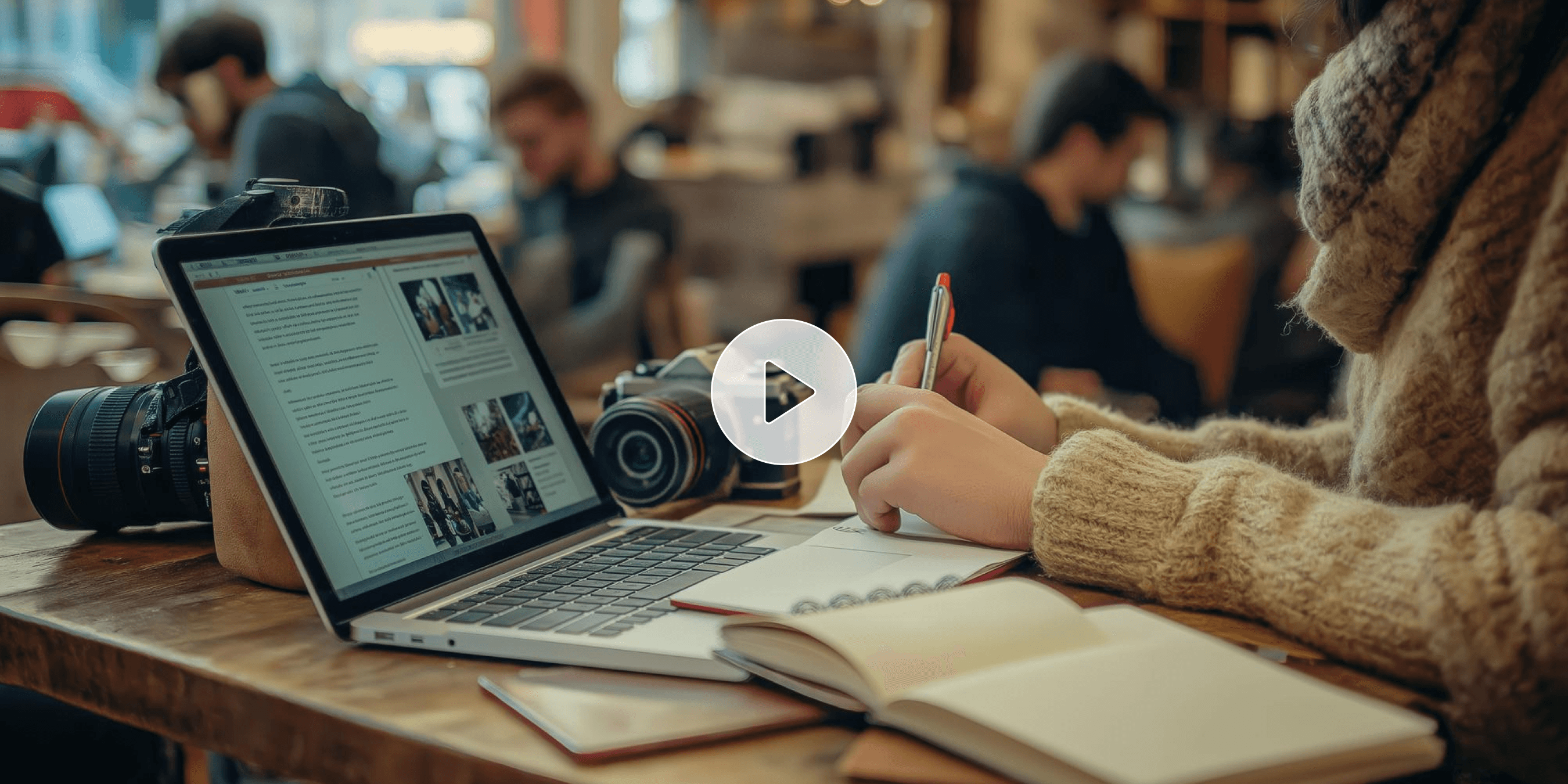
Animações
Reorganização de Cenas
Produção de Anúncios
Conteúdo Educacional e de Treinamento

Conteúdo Educacional e de Treinamento

Os criadores de conteúdo educacional e de treinamento organizam o conteúdo em várias cenas, editam e organizam os clipes para sua plataforma de distribuição e exportam para o YouTube ou plataformas LMS.
Plataformas LMS
Organização de Cenas
Treinamento
Vídeo de Apresentação do Produto

Vídeo de Apresentação do Produto

Adicione várias imagens de um produto, cada uma em sua própria camada. Utilize os controles de transformação para posicionamento, estilos de borda para enquadramento e o recurso de loop para reprodução contínua do clipe.
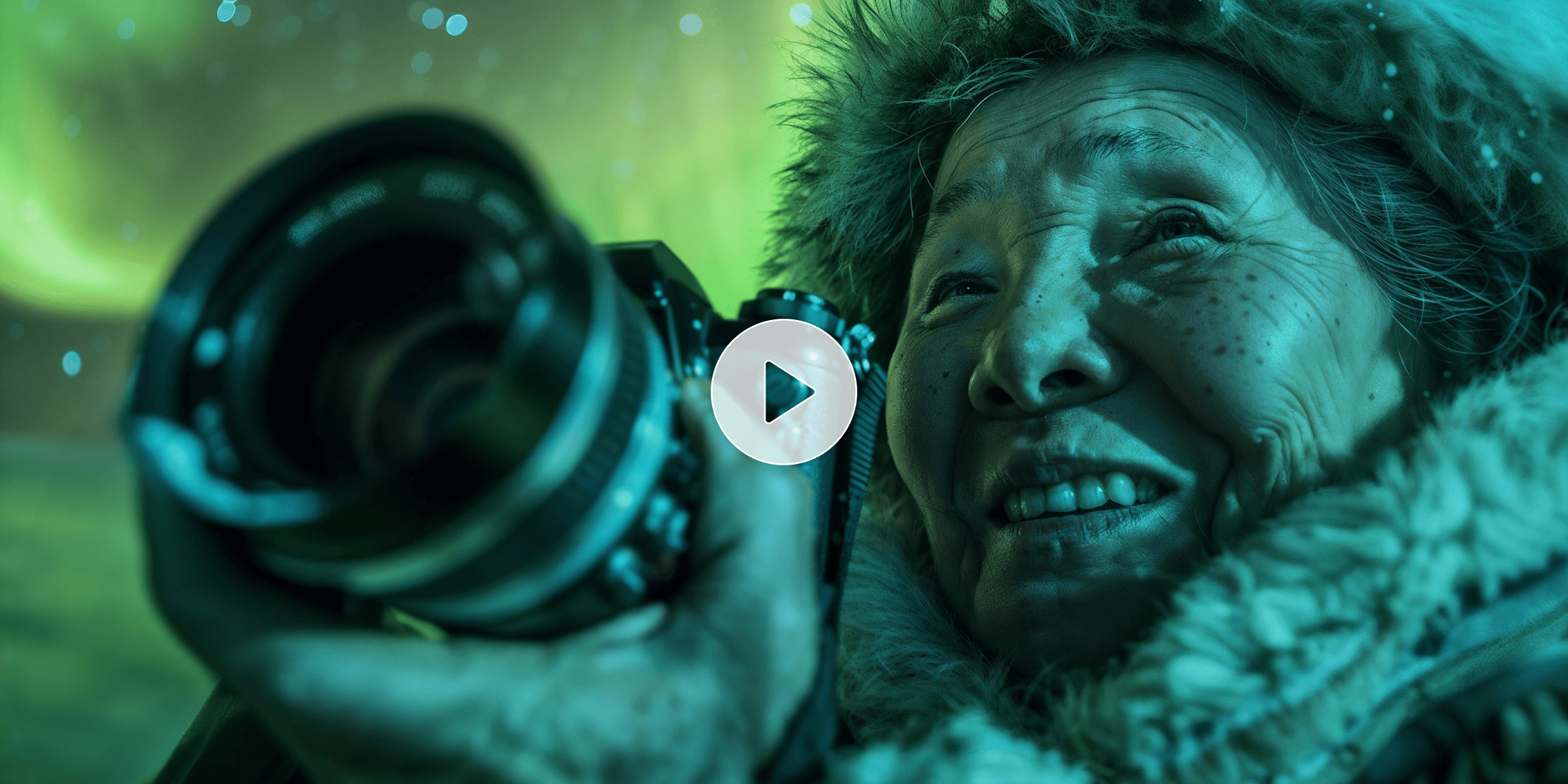
Camadas
Controles de Transformação
Reprodução em Loop
Aprimoramento de Vídeo Gerado Por IA

Aprimoramento de Vídeo Gerado Por IA

O gerador de texto para vídeo da movcut.ai insere automaticamente clipes no editor como clipes na linha do tempo. Corte, sobreponha camadas e adicione animações de entrada e saída, tudo dentro da plataforma.
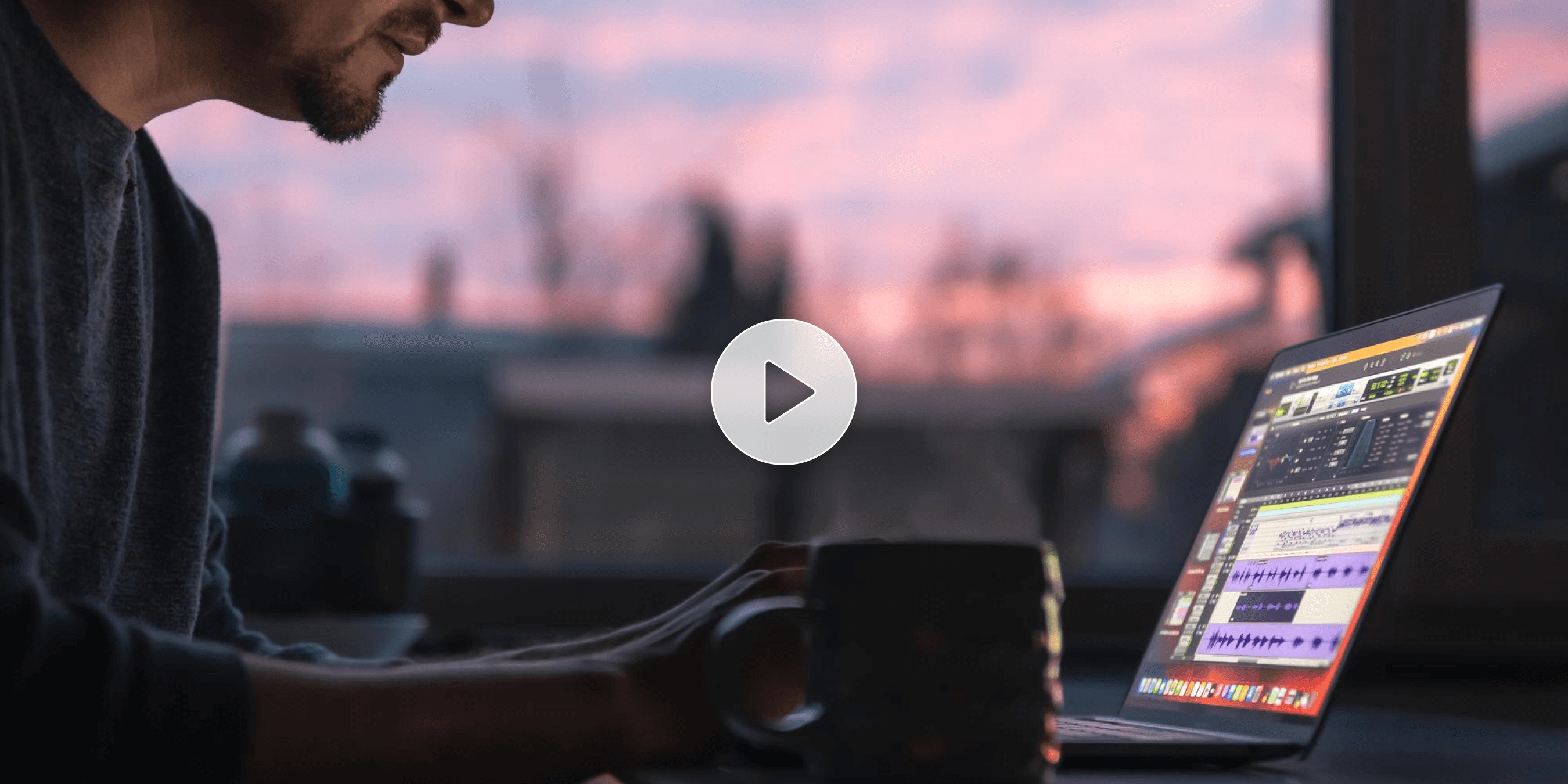
Inserção Automática
Clipes na Linha do Tempo
Fluxo de Trabalho IA
Edição de Conteúdo de Formato Longo

Edição de Conteúdo de Formato Longo

Adicione ou carregue seus vídeos e organize-os na linha do tempo com várias cenas. Edite a duração do seu vídeo, mova os clipes, ajuste o volume de cada clipe, repita-os se necessário e exporte seu vídeo.

Construção na Linha do Tempo
Controle de Volume
Exportação
COMO FUNCIONA

Duas Vias de Entrada

CRIAR E EDITAR

Passo 1: Digite um prompt

A cinematic short video about

Clique em Criar e Editar e, em seguida, digite um comando ou clique na opção de IA de sua escolha.

Passo 2: Clipes na linha do tempo

VIDEO

O movcut.ai cria seus videoclipes e os adiciona à linha do tempo.

Passo 3: Edite com controles completos

Video 1
Video 2

Editar - cortar, empilhar, animar, aplicar qualquer propriedade no editor.

Passo 4: Exporte

MP4

Exporte na proporção de tela escolhida.

ENVIAR E EDITAR

Passo 1: Envie o vídeo

↑ Upload video

Clique em "Carregar e editar" e escolha o vídeo que deseja assistir no seu computador.

Passo 2: Vídeo na linha do tempo

VIDEO

Aparecerá na linha do tempo para você editar.

Passo 3: Edite com controles completos

Video 1
Video 2

Edite - recorte, divida, empilhe, anime e defina propriedades com qualquer ferramenta do editor.

Passo 4: Exporte

MP4

Exporte na proporção de tela escolhida.

POR QUE movcut.ai

Por Que Usar o Editor de Vídeo Com IA Da Movcut.ai?

Ferramentas profissionais de edição de vídeo se encontram com a velocidade alimentada por IA. Nenhum outro editor baseado em navegador oferece este nível de controle granular com zero instalação.

16

Modos de Mesclagem

6

Tipos de Animação

3

Proporções de Aspecto

99.9%

Tempo de Atividade

16 Modos de Mesclagem

Composição de camadas com 16 modos de mesclagem nomeados - por camada, com opacidade e renderização ao vivo na tela.

Composição Avançada

Animações Com Curvas de Suavização

Um total de seis animações de entrada e saída, com duração definida, e cinco curvas de suavização. Outras ferramentas têm, no máximo, um efeito de fade no texto.

Controle de Movimento

Gerenciamento Completo de Camadas

Oculte, mostre, bloqueie e reordene camadas (em quatro direções) em todas as cenas. Empilhamento de múltiplas camadas com controles individuais para cada camada. Recurso não disponível em nenhum concorrente.

Camadas Granulares

Caminho de Entrada Dupla

Um único editor que suporta ambos os casos de uso: criar usando IA e depois editar, ou fazer upload e editar. Nenhum outro produto oferece isso.

IA + Manual

Controles de Transformação Profissional

Altura, largura, rotação em graus e cultivo. Todos os três estão confirmados e disponíveis. A maioria dos outros lista apenas os cultivos.

Precisão em Pixels

Online - Não é Necessário Fazer Download

Ferramentas avançadas de edição na web. Sem instalação, sem configuração. Sem limites de uso ou compatibilidade.

Baseado na Nuvem

Comece a editar gratuitamente. Desbloqueie controles profissionais quando estiver pronto.

FREEFOREVER
$0/ forever
10 créditos incluídos
Também Inclui
Vídeos de IA (10s)8
Roteiro para vídeo2 vídeos (120s)
Imagens de IA12
Roteiros50
  • HD Export (720p)
  • 8 vozes
  • Mais de 50 idiomas
  • Todas as ferramentas
  • Todos os modelos de IA
  • Aprimoramento de imagem
  • Sem marca d'água
  • Fila prioritária
  • Recursos avançados
  • Licença comercial
  • Acesso à API
Começar grátis
STARTERMENSAL
$23/mês
180 créditos incluídos
Também Inclui
Vídeos de IA (10s)10
Roteiro para vídeo54 vídeos (120s)
Imagens de IA91
Roteiros820
  • Full HD (1080p)
  • 15 vozes
  • Mais de 50 idiomas
  • Todas as ferramentas
  • Todos os modelos de IA
  • Aprimoramento de imagem
  • Sem marca d'água
  • Fila prioritária
  • Recursos avançados
  • Licença comercial
  • Acesso à API
Selecionar plano
STARTERANUAL
$163/ano
2,160 créditos incluídos
Também Inclui
Vídeos de IA (10s)72
Roteiro para vídeo388 vídeos (120s)
Imagens de IA646
Roteiros5820
  • Full HD (1080p)
  • 100+ vozes
  • Mais de 50 idiomas
  • Todas as ferramentas
  • Todos os modelos de IA
  • Aprimoramento de imagem
  • Sem marca d'água
  • Fila prioritária
  • Recursos avançados
  • Licença comercial
  • Acesso à API
Selecionar plano
FAQ

Editor de vídeo Perguntas frequentes

Eu possuo os direitos autorais dos vídeos que edito no movcut.ai?

Sim, você detém os direitos autorais do vídeo que edita usando nossa ferramenta movcut.ai.

Posso usar vídeos editados com o movcut.ai em projetos comerciais?

Sim, você pode usar esses vídeos editados em projetos comerciais porque você detém os direitos autorais.

Posso usar vídeos editados em campanhas de publicidade paga?

Sim, o plano pago ou empresarial permite usar os vídeos editados em campanhas de publicidade paga.

As gravações de vídeo que eu envio para o movcut.ai permanecem privadas?

Sim, as gravações de vídeo enviadas são sempre mantidas em segurança e privacidade na sua conta movcut.ai.

Quais formatos de arquivo de vídeo posso enviar para edição?

Você pode fazer o upload de um arquivo MP4 para editar o vídeo.

Qual é o tamanho máximo de arquivo que posso enviar?

O tamanho máximo de arquivo que você dapat enviar é de 50 MB por enquanto.

Quanto tempo demora a exportação de vídeo?

Depende totalmente da duração do vídeo.

O editor de vídeo da movcut.ai funciona em dispositivos móveis?

Não, é uma ferramenta baseada em navegador e funciona em um laptop ou computador.

Preciso baixar algum software para usar o editor?

Não, esta é uma solução completa; com o movcut.ai, você não precisa de nenhum software ou ferramenta externa.

Posso editar um vídeo que gerei com o gerador de texto para vídeo do movcut.ai?

Sim, você pode editar facilmente um vídeo gerado com o movcut.ai usando o editor de vídeo.

Posso voltar e editar meu vídeo novamente depois de exportá-lo?

Sim, o usuário pode editar mesmo após a exportação; depois de editar, basta exportar novamente.

Can multiple team members edit the same video project?

No, only one individual can handle one video project.

O que acontece com meus projetos de edição se eu cancelar meu plano?

Mesmo após o cancelamento do plano, os créditos permanecerão disponíveis para uso.

Posso usar modos de mesclagem e animações no plano gratuito?

Sim, os usuários podem usar modos de mesclagem e animações.

Quantas camadas de vídeo posso adicionar a uma única cena?

Você pode adicionar quantas camadas de vídeo quiser.

Comece a Editar Seus Vídeos Agora Mesmo

Controle de camadas. 16 modos de mesclagem. Animações profissionais. Edição em linha do tempo. Grátis para começar — sem cartão de crédito.

Editar vídeos grátis
Sem cartão de crédito · Plano grátis para sempre · Cancele quando quiser