ÉDITEUR VIDÉO IA

Éditeur vidéo IA - Montez vos vidéos en ligne sans téléchargement, sans apprentissage et sans restrictions

L'éditeur vidéo IA de movcut.ai propose une timeline professionnelle avec calques, modes de fusion, animations avec interpolation et options d'exportation. Créez du contenu original ou travaillez avec vos propres vidéos.

16

Modes de Fusion

6

Types d'Animation

3

Rapports d'Aspect

Créer et Modifier

Cliquez sur “Créer et modifier” pour créer un nouveau clip vidéo. Saisissez une commande ou choisissez un outil d'IA. Movcut.ai créera automatiquement des clips vidéo et les ajoutera à votre timeline.

Commencer à créer

Téléverser et Modifier

Si vous avez déjà une vidéo, cliquez simplement sur l'option “ Importer et modifier ”. Importez ensuite un fichier depuis votre appareil; il sera ajouté à la timeline.

Télécharger la vidéo
Pas de carte de crédit · Forfait gratuit disponible · Téléchargement non requis
L'Éditeur

Un environnement de Montage Professionnel, Directement Dans Votre Navigateur

L'éditeur movcut.ai est basé sur une timeline multipiste. Il ne comporte aucun élément superflu ni menu caché.

movcut.ai Video Editor
Scene 1 of 3
0s1s2s3s4s5s6s7s
SCENES
Scene 1 — 6.5s
VIDEO
Video 2 — 5.0s
VIDEO
Video 1 — 5.0s

Chronologie

Une chronologie graduée affichant côte à côte vos pistes Scènes et Vidéo. Chaque scène contient ses propres clips. Vous pouvez parcourir votre projet en faisant glisser la tête de lecture.

Panneau des Calques

Tous les éléments de la scène actuelle sont affichés ici. Vous pouvez réorganiser, masquer, verrouiller et supprimer les calques indépendamment.

Panneau de contrôle Canvas

Voici la zone de prévisualisation en direct. Vous pouvez voir les mises à jour en temps réel de chaque élément. Quel que soit l'élément sélectionné, ses propriétés telles que la transformation, le style, l'animation, le mode de fusion et la lecture sont affichées en temps réel.

FONCTIONNALITÉS DE LA PLATEFORME

Tous les Outils d'édition. Un Seul éditeur

Montage Chronologique et de Scènes

La timeline vous permet de visualiser toutes vos scènes et tous vos clips. Déplacez les clips pour les réorganiser, faites glisser leurs bords pour les couper ou les étendre, et dupliquez-les dans d'autres scènes. Définissez la durée de chaque scène. Ajoutez plusieurs clips à une scène sur plusieurs pistes. Utilisez la tête de lecture pour parcourir et prévisualiser à tout moment.
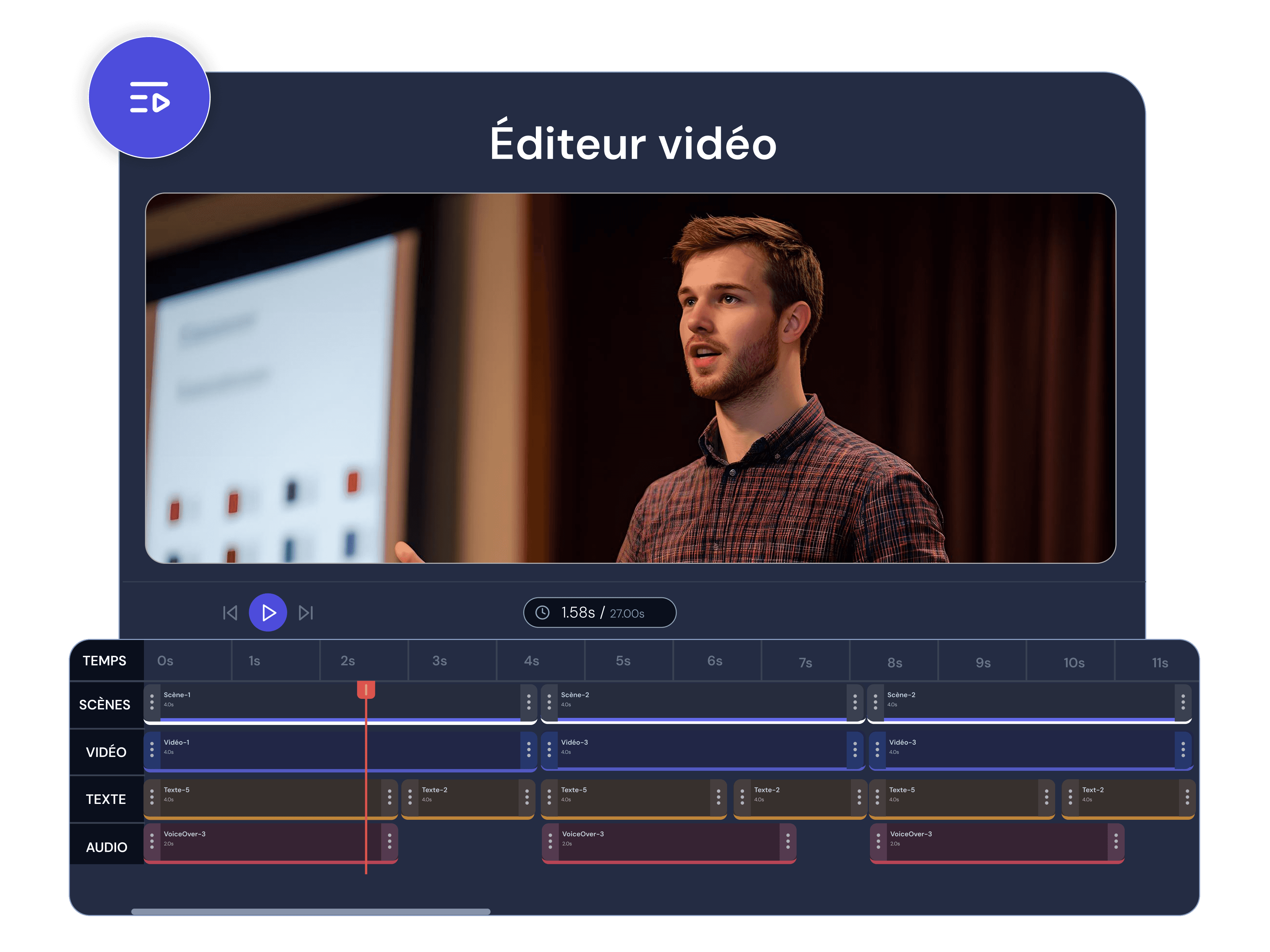
Multipiste
Longueur de Scène
Découpage de Clips
Parcours en Temps Réel
Montage Chronologique et de Scènes

Gestion des Couches

Une scène peut comporter plusieurs calques vidéo. Déplacez les calques vers le haut, le bas, le premier ou le dernier plan dans le panneau. Activez ou désactivez la visibilité d'un calque pour le masquer. Verrouillez un calque pour éviter toute modification accidentelle. Les calques sont nommés (Vidéo 1, Vidéo 2, etc.) et réorganisables.
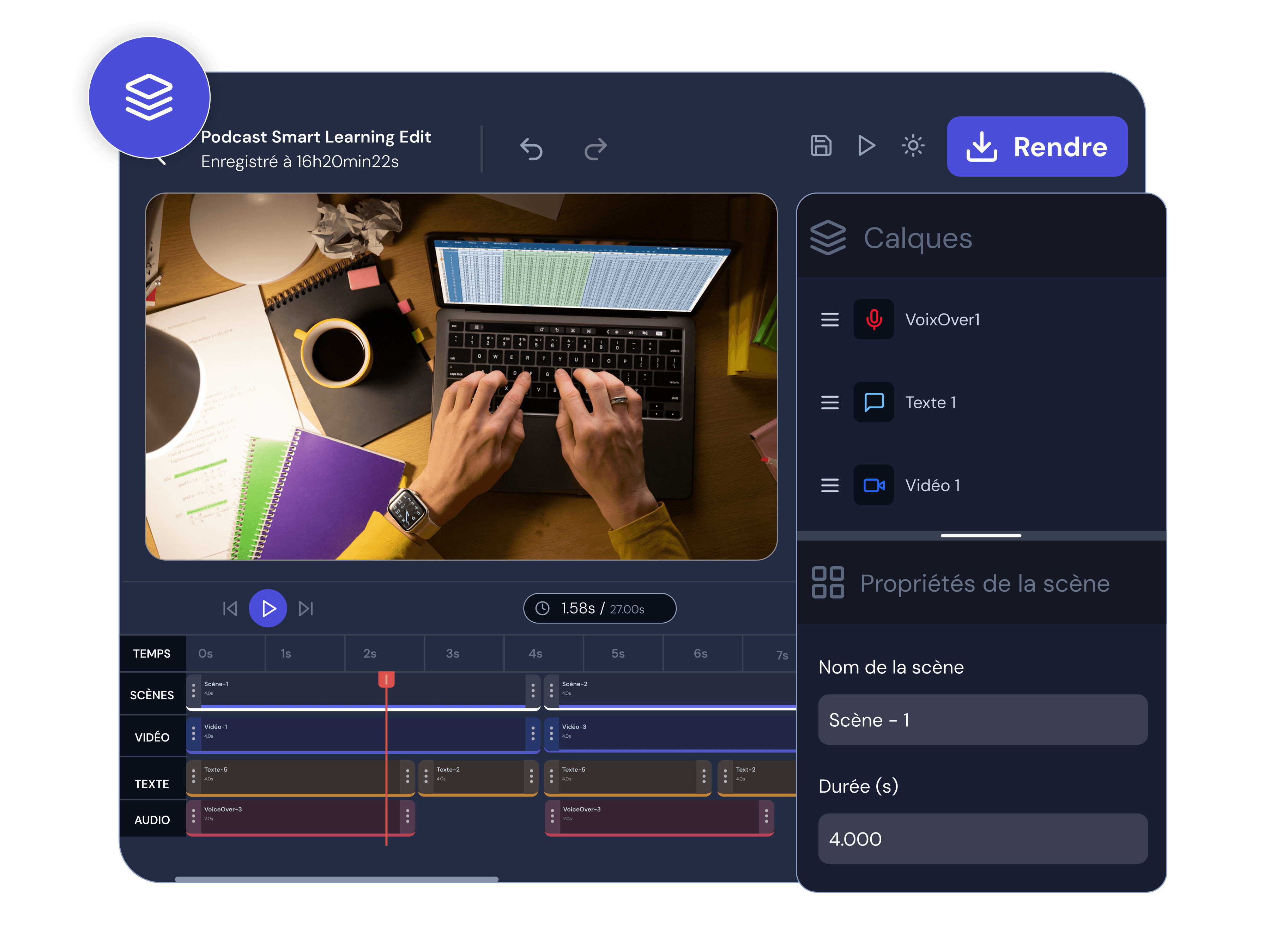
Verrouillage de Calques
Bascule de Visibilité
Nommage
Réorganisation
Gestion des Couches
Gestion des Couches

Contrôles de Transformation

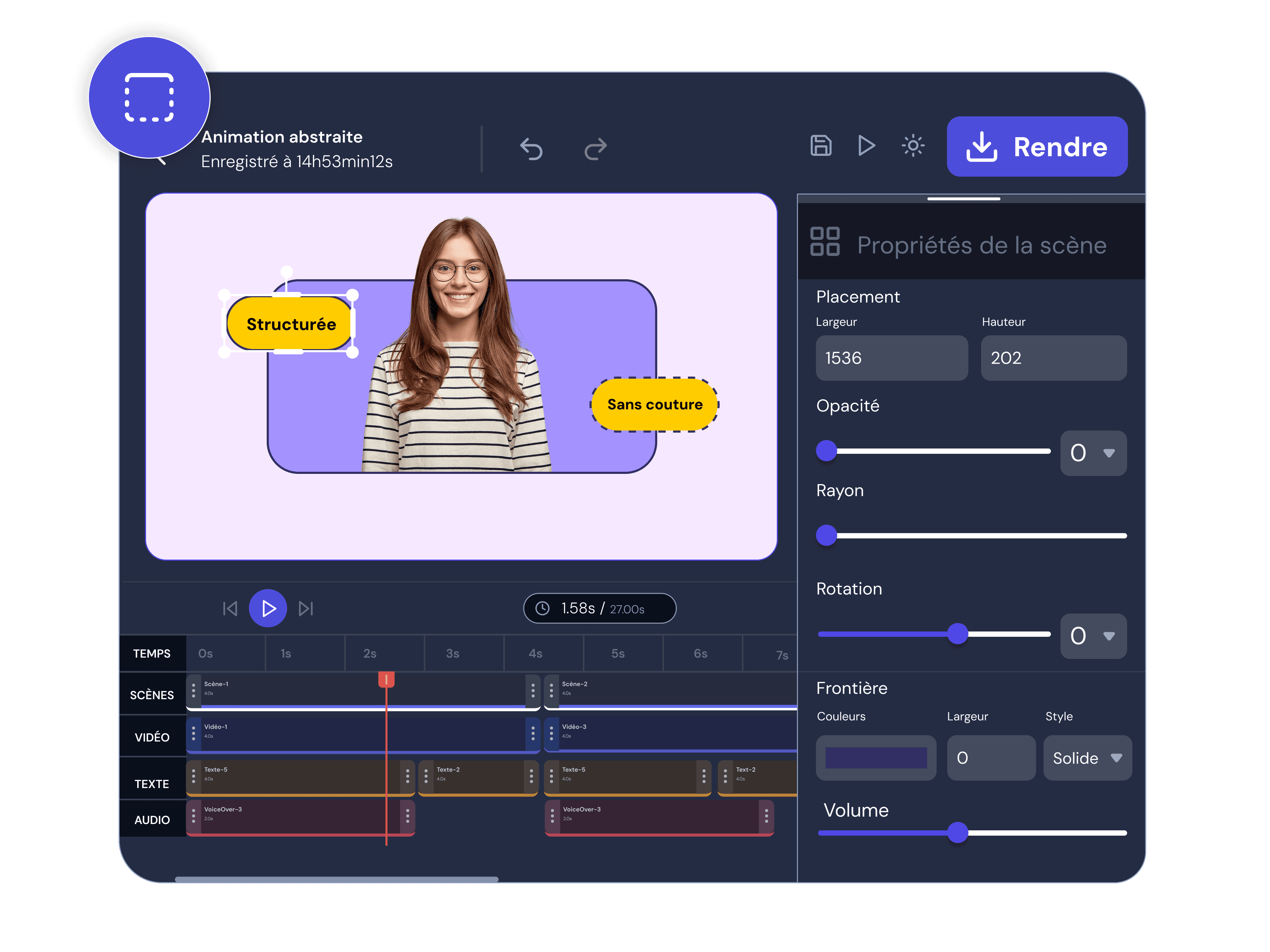
Redimensionnez en définissant la largeur et la hauteur en pixels. Faites pivoter selon un angle précis. Recadrez à la taille idéale. Déplacez n'importe quel élément par simple glisser-déposer.
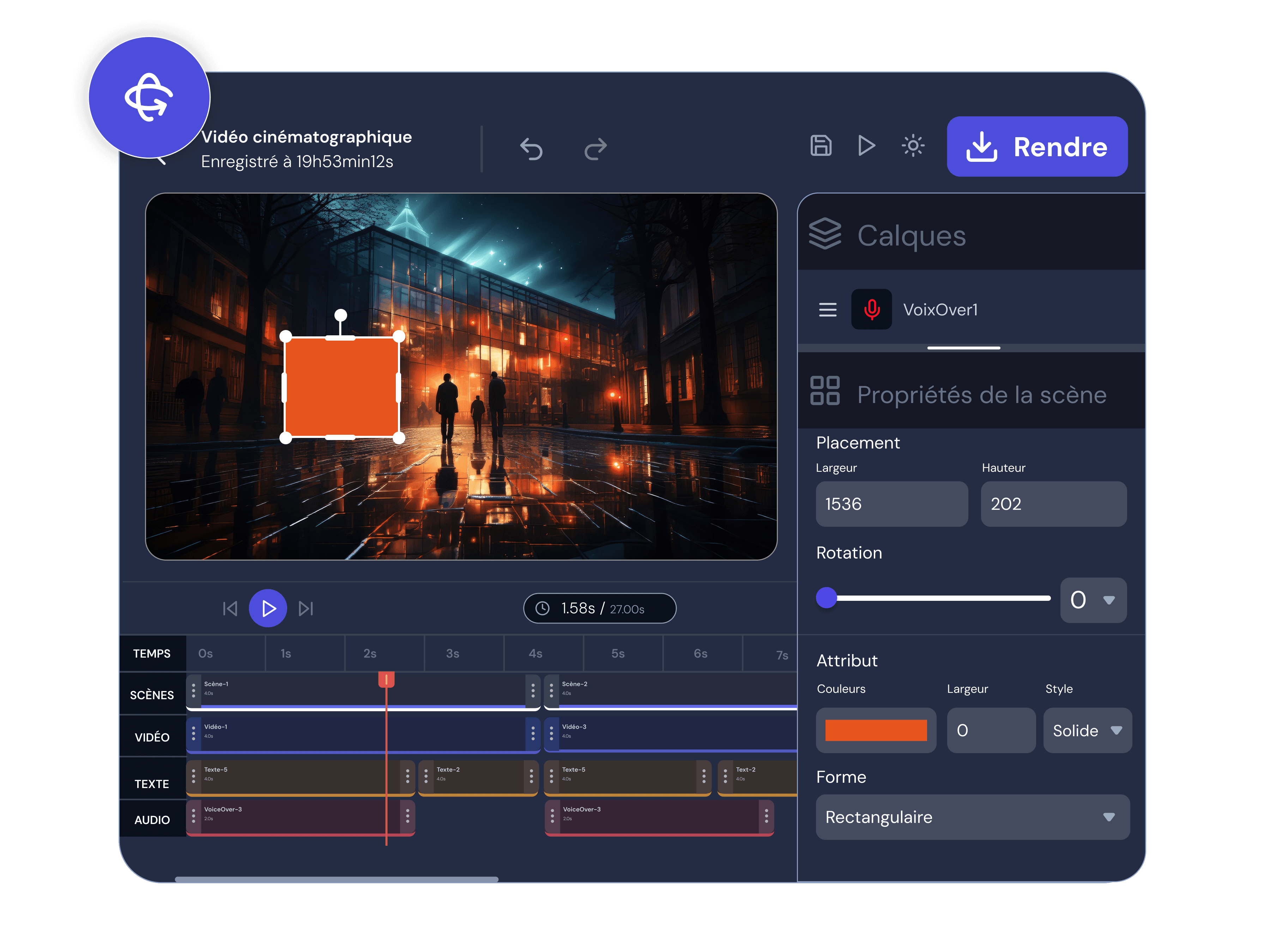
Redimensionnement Précision Pixel
Rotation
Recadrage
Glisser-Déposer
Contrôles de Transformation

Propriétés Visuelles

Gérez l'opacité, le flou et le rayon de bordure pour chaque calque. Ces trois paramètres sont prévisualisés en temps réel.
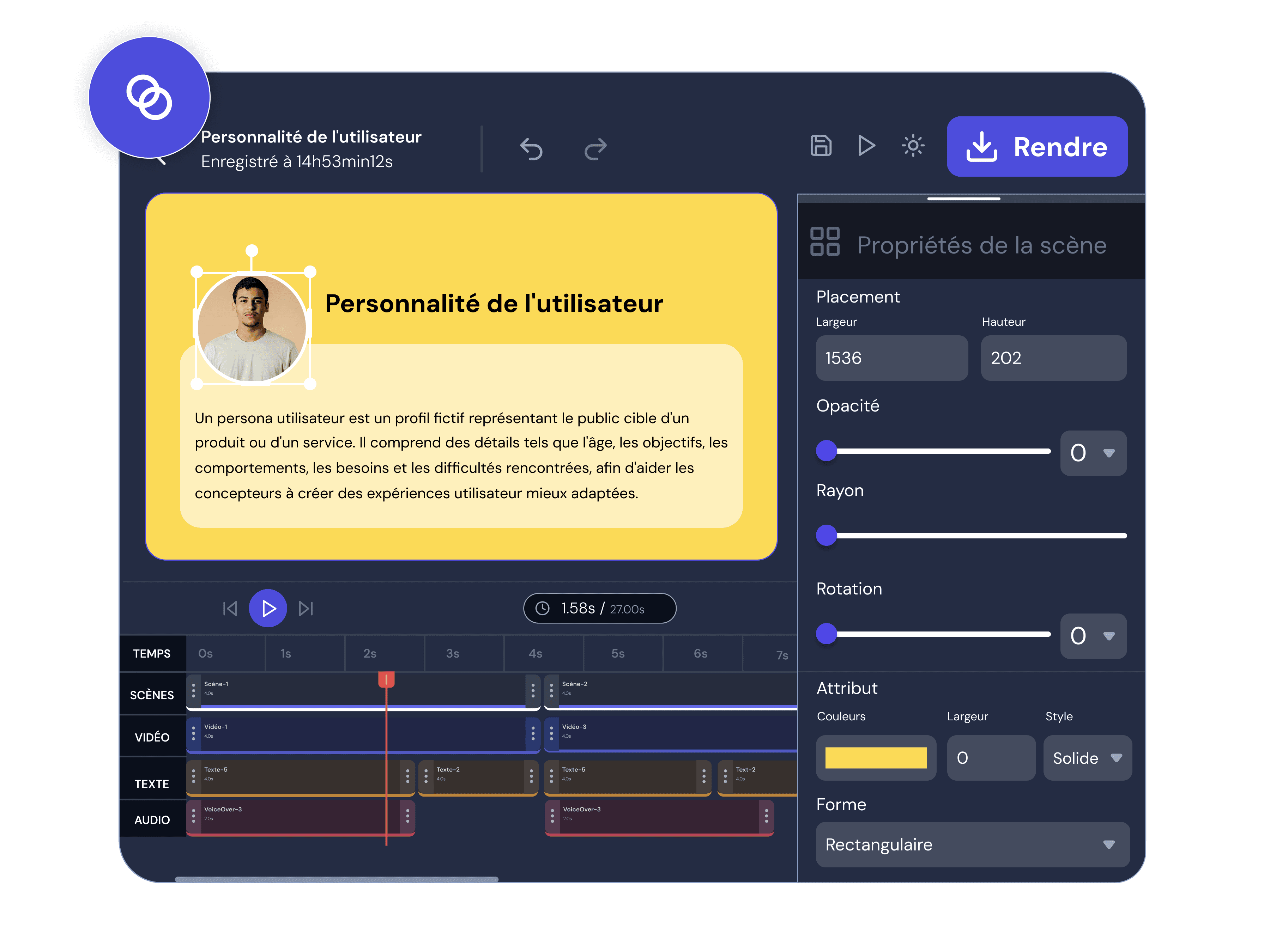
Opacité
Flou
Rayon de Bordure
Aperçu en Direct
Propriétés Visuelles

Modes de Fusion

Movcut.ai propose 16 modes de fusion: par calque, prévisualisation en direct et combinables avec l’opacité pour obtenir les effets de composition souhaités.
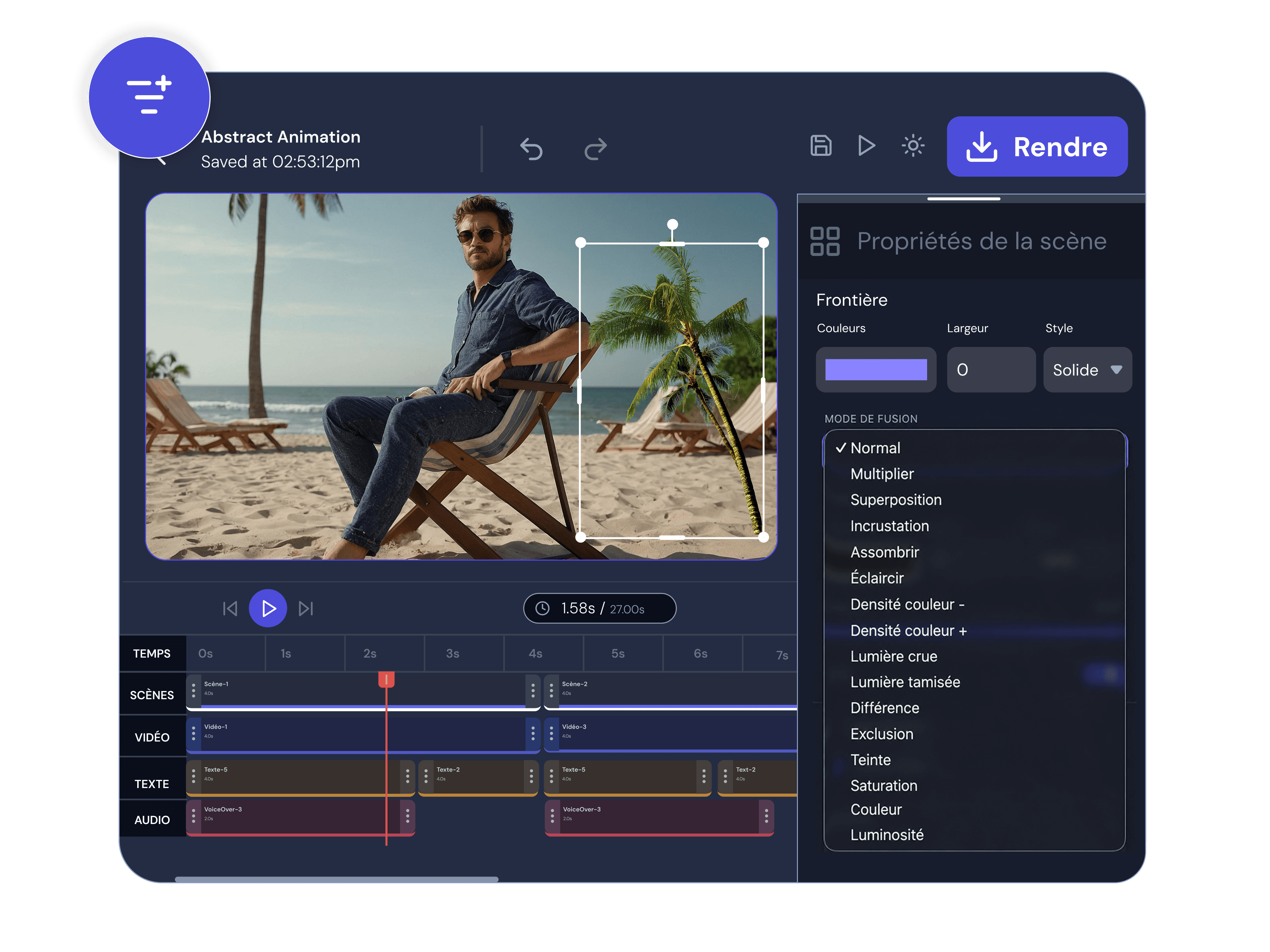
16 Modes
Aperçu en Direct
Composition
Synchronisation Opacité
Modes de Fusion
Modes de Fusion

Style de Bordure

Appliquez une bordure à n'importe quel élément vidéo en définissant une couleur, une épaisseur (en pixels) et un style : continu, pointillé ou tireté. Utilisez une épaisseur de 0 pour supprimer la bordure. Utilisez l'option « rayon de bordure » ​​pour des bordures arrondies.

Solide/Pointillé/Tireté
Couleurs Personnalisées
Bordures Arrondies
Contrôle de Largeur
Style de Bordure
Style de Bordure

Animations d'entrée et de Sortie

Animez l'apparition, la disparition ou les deux de n'importe quel élément vidéo. Sept options sont disponibles pour chaque animation : Aucune, Fondu, Glissement, Mise à l'échelle, Zoom, Rotation, Flou. Spécifiez la durée en secondes. Définissez la courbe d'interpolation: Linéaire, Interpolation, Accélération, Accélération, Accélération/Décroissance.
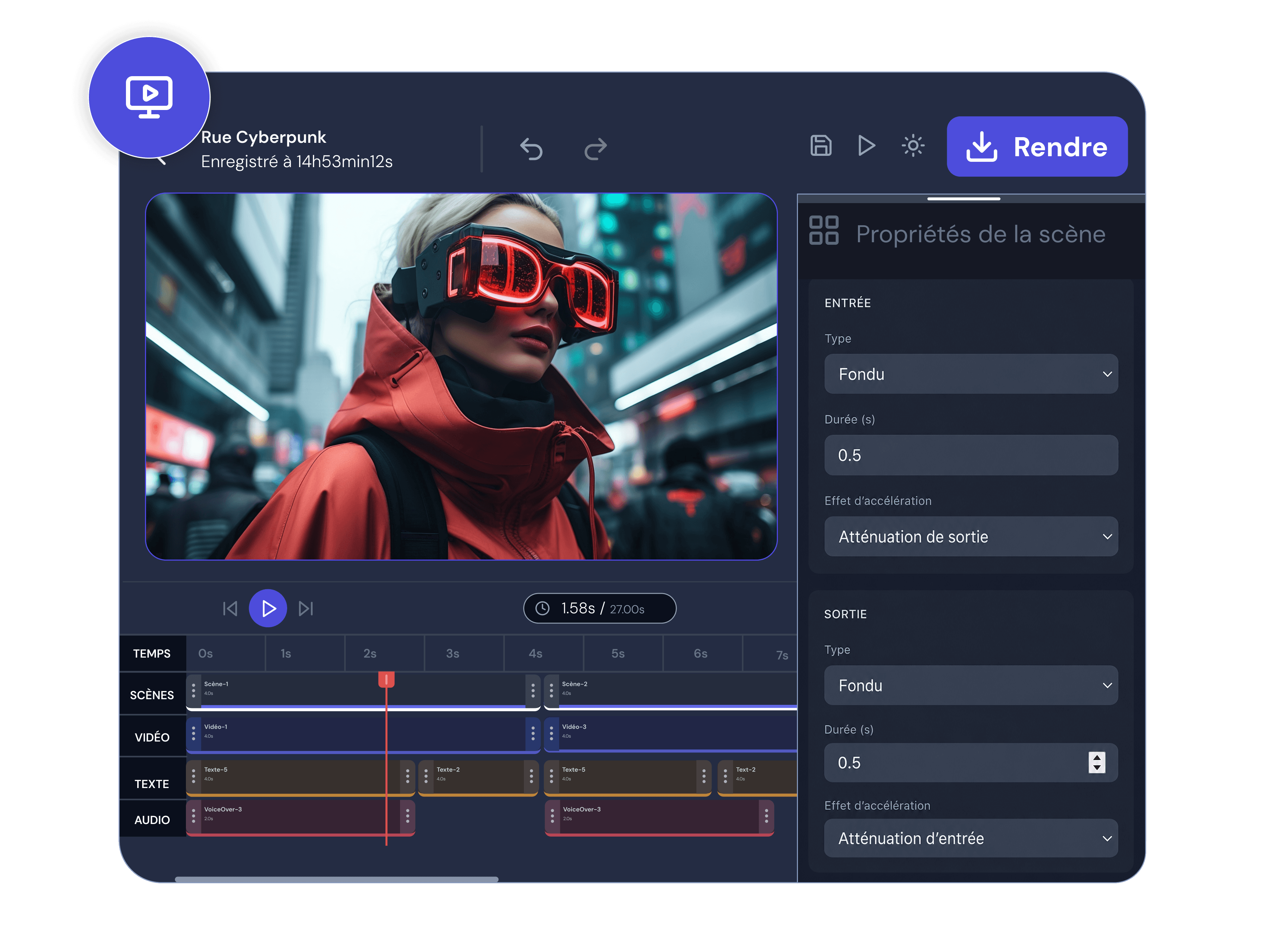
7 Types d'Animation
Courbes d'Easing
Contrôle de Durée
Entrée/Sortie
Animations d'entrée et de Sortie

Commandes de Lecture

Le volume et la boucle sont gérés par clip. Réglez le volume de chaque clip à l'aide de la barre de volume. Activez ou désactivez la boucle pour déterminer si un clip est répété.
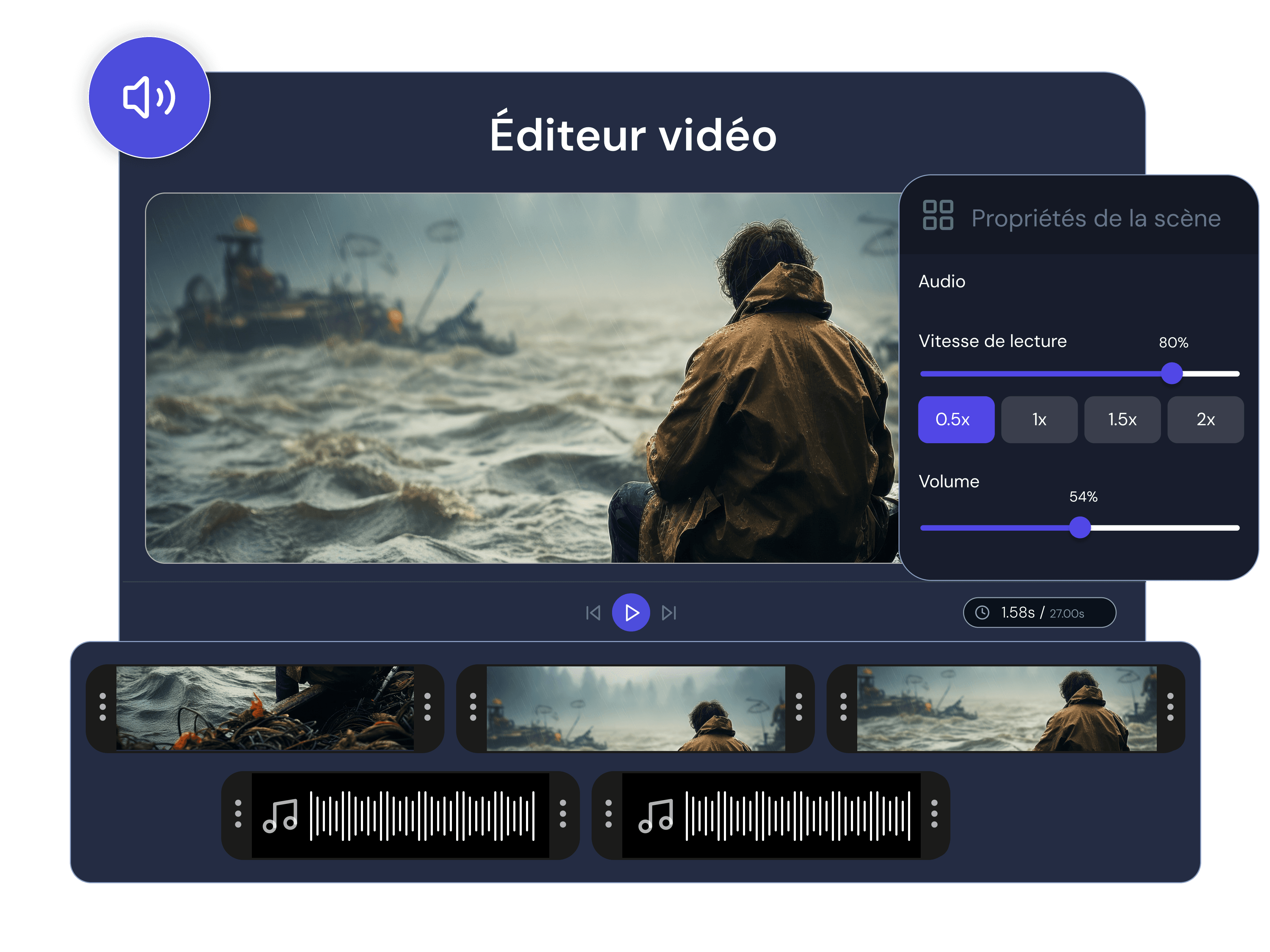
Volume par Clip
Lecture en Boucle
Contrôle Audio
Paramètres par Clip
Commandes de Lecture
Contrôle du Canevas

Rapport d'aspect et Contrôle du Canevas

Un format adapté à chaque plateforme. L'éditeur de Movcut.ai propose trois formats d'image par défaut, que vous pouvez configurer à partir des commandes de la zone de travail.

Paysage

16:9

Paysage

YouTube
Bureau
Vidéo paysage
Présentations
Portrait
Most used

9:16

Portrait

TikTok
Instagram Reels
YouTube Shorts
Mobile-First
Carré

1:1

Carré

Flux Instagram
Facebook
Contenu Carré
Choisissez votre format avant de modifier ou modifiez-le à tout moment dans les commandes du canevas.
CAS D'UTILISATION

Qui Utilise l'Éditeur Vidéo IA de movcut.ai

Contenu Des Médias Sociaux

Contenu Des Médias Sociaux

Les gestionnaires et stratèges des médias sociaux utilisent notre outil en ligne pour importer des vidéos, modifier leur format d'image en 9:16 et les découper directement sur la timeline. Ils peuvent ensuite couper des scènes, ajouter des transitions et exporter leurs vidéos pour TikTok, Instagram Reels ou YouTube Shorts.

Rapport 9:16
TikTok/Reels
Transitions de Scène
Vidéo Marketing et Publicité

Vidéo Marketing et Publicité

En marketing et publicité, les experts importent les vidéos, les découpent dans la timeline, réorganisent les scènes et ajoutent des animations d'entrée et de sortie. Ils exportent ensuite le tout pour TikTok, Instagram Reels ou YouTube Shorts.
Animations
Réorganisation de Scènes
Production Publicitaire
Contenu éducatif et de Formation

Contenu éducatif et de Formation

Les créateurs de contenu éducatif et de formation organisent leur contenu en plusieurs scènes, montent et agencent les clips pour leur plateforme de diffusion, puis les exportent pour YouTube ou les plateformes LMS.
Plateformes LMS
Organisation de Scènes
Formation
Vidéo de Présentation du Produit

Vidéo de Présentation du Produit

Ajoutez plusieurs images d'un produit, chacune sur son propre calque. Utilisez les outils de transformation pour le positionnement, le style de bordure pour l'encadrement et la fonction de boucle pour une lecture continue des clips.
Calques
Contrôles de Transformation
Lecture en Boucle
Amélioration Vidéo Générée Par l'IA

Amélioration Vidéo Générée Par l'IA

Le générateur de texte en vidéo de movcut.ai insère automatiquement les clips dans l'éditeur sous forme de clips de la timeline. Découpez, superposez et ajoutez des animations d'entrée et de sortie, le tout depuis la plateforme.
Insertion Automatique
Clips Timeline
Flux de Travail IA
Révision de Contenu Long

Révision de Contenu Long

Ajoutez ou importez vos vidéos et assemblez-les sur la timeline en plusieurs scènes. Modifiez la durée de votre vidéo, déplacez les clips vidéo, réglez le volume de chaque clip, activez la lecture en boucle si nécessaire et exportez votre vidéo.

Construction sur Timeline
Contrôle du Volume
Exportation
COMMENT ÇA FONCTIONNE

Deux Voies d'entrée

CRÉER ET MODIFIER

Étape 1: Saisissez une invite

A cinematic short video about

Cliquez sur Créer et modifier, puis saisissez une invite ou cliquez sur l'option IA de votre choix.

Étape 2: Clips sur la timeline

VIDEO

movcut.ai crée vos clips vidéo et les ajoute à la timeline.

Étape 3: Éditez avec des contrôles complets

Video 1
Video 2

Édition: couper, empiler, animer, appliquer n’importe quelle propriété dans l’éditeur.

Étape 4: Exportez

MP4

Exportez au format d'image de votre choix.

TÉLÉVERSER ET MODIFIER

Étape 1: Téléchargez la vidéo

↑ Upload video

Cliquez sur “Importer et modifier” et choisissez votre vidéo sur votre ordinateur.

Étape 2: Vidéo sur la timeline

VIDEO

Il apparaîtra dans la chronologie pour que vous puissiez le modifier.

Étape 3: Éditez avec des contrôles complets

Video 1
Video 2

Édition : couper, diviser, empiler, animer et définir des propriétés avec n’importe quel outil de l’éditeur.

Étape 4: Exportez

MP4

Exportez au format d'image de votre choix.

POURQUOI movcut.ai

Pourquoi choisir l'éditeur vidéo IA de movcut.ai ?

Les outils d'édition vidéo professionnels rencontrent la vitesse alimentée par l'IA. Aucun autre éditeur basé sur navigateur n'offre ce niveau de contrôle granulaire avec zéro installation.

16

Modes de Fusion

6

Types d'Animation

3

Rapports d'Aspect

99.9%

Disponibilité

16 Modes de Dusion

Composition de calques avec 16 modes de fusion nommés - par calque, avec opacité, et rendus en direct sur le canevas.

Composition Avancée

Animations Avec Courbes d'interpolation

Six animations d'entrée et de sortie au total, avec durée et cinq courbes d'interpolation. D'autres outils permettent un fondu enchaîné maximal sur le texte.

Contrôle du Mouvement

Gestion Complète des Couches

Masquez, affichez, verrouillez et réorganisez les calques (dans quatre directions) dans toutes les scènes. Superposition de plusieurs calques avec commandes individuelles. Une fonctionnalité exclusive.

Calques Granulaires

Double Voie d'accès

Un seul éditeur compatible avec les deux cas d'utilisation: création par IA puis édition, ou importation puis édition. Aucun autre produit n'offre cette fonctionnalité.

IA + Manuel

Commandes de Transformation Professionnelles

Hauteur, largeur, rotation en degrés et culture. Ces trois options sont confirmées et disponibles. La plupart des autres modèles indiquent les cultures.

Précision Pixel

En ligne - Aucun Téléchargement Requis

Outils de montage avancés en ligne. Aucune installation, aucune configuration. Aucune limite d'utilisation ni de compatibilité.

Basé sur le Cloud

Commencez à éditer gratuitement. Débloquez les commandes professionnelles quand vous serez prêt.

FREEFOREVER
$0/ forever
10 crédits inclus
Comprend également
Vidéos IA (10s)8
Script en vidéo2 vidéos (120s)
Images IA12
Scripts50
  • HD Export (720p)
  • 8 voix
  • Plus de 50 langues
  • Tous les outils
  • Tous les modèles d'IA
  • Amélioration d'image
  • Sans filigrane
  • File d'attente prioritaire
  • Fonctionnalités avancées
  • Licence commerciale
  • Accès API
Démarrer gratuitement
STARTERMENSUEL
$23/mois
180 crédits inclus
Comprend également
Vidéos IA (10s)10
Script en vidéo54 vidéos (120s)
Images IA91
Scripts820
  • Full HD (1080p)
  • 15 voix
  • Plus de 50 langues
  • Tous les outils
  • Tous les modèles d'IA
  • Amélioration d'image
  • Sans filigrane
  • File d'attente prioritaire
  • Fonctionnalités avancées
  • Licence commerciale
  • Accès API
Choisir l'offre
STARTERANNUEL
$163/an
2,160 crédits inclus
Comprend également
Vidéos IA (10s)72
Script en vidéo388 vidéos (120s)
Images IA646
Scripts5820
  • Full HD (1080p)
  • 100+ voix
  • Plus de 50 langues
  • Tous les outils
  • Tous les modèles d'IA
  • Amélioration d'image
  • Sans filigrane
  • File d'attente prioritaire
  • Fonctionnalités avancées
  • Licence commerciale
  • Accès API
Choisir l'offre
FAQ

Éditeur vidéo Foire aux questions

Suis-je titulaire des droits d'auteur des vidéos que je modifie sur movcut.ai ?

Oui, vous détenez les droits d'auteur de la vidéo que vous modifiez à l'aide de notre outil movcut.ai.

Puis-je utiliser des vidéos éditées avec movcut.ai dans des projets commerciaux ?

Oui, vous pouvez utiliser ces vidéos modifiées dans des projets commerciaux car vous en possédez les droits d'auteur.

Puis-je utiliser des vidéos modifiées dans des campagnes publicitaires payantes ?

Oui, l'abonnement payant ou l'abonnement Business vous permet d'utiliser les vidéos éditées dans des campagnes publicitaires payantes.

Mes vidéos téléchargées sur movcut.ai restent-elles privées?

Oui, les vidéos téléchargées sont toujours conservées en toute sécurité et de manière privée sur votre compte movcut.ai.

Quels formats de fichiers vidéo puis-je importer pour les modifier ?

Vous pouvez importer des fichiers MP4 pour modifier la vidéo.

Quelle est la taille maximale des fichiers que je peux télécharger ?

La taille maximale des fichiers que vous pouvez télécharger est de 50 Mo pour le moment.

Combien de temps prend l'exportation vidéo ?

Cela dépend entièrement de la durée de la vidéo.

L'éditeur vidéo de movcut.ai fonctionne-t-il sur les appareils mobiles ?

Non, c'est un outil basé sur un navigateur web et il fonctionne sur un ordinateur portable ou un ordinateur de bureau.

Dois-je télécharger un logiciel pour utiliser l'éditeur ?

Non, il s'agit d'une solution tout-en-un ; avec movcut.ai, vous n'avez besoin d'aucun logiciel ou outil externe.

Puis-je modifier une vidéo que j'ai générée avec le générateur de texte en vidéo de movcut.ai ?

Oui, vous pouvez facilement modifier une vidéo générée avec movcut.ai à l'aide de l'éditeur vidéo.

Puis-je revenir en arrière et modifier à nouveau ma vidéo après l'avoir exportée ?

Oui, l'utilisateur peut modifier les modifications même après l'exportation ; après modification, il lui suffit d'exporter à nouveau.

Plusieurs membres d'une équipe peuvent-ils modifier le même projet vidéo ?

Non, une seule personne peut gérer un projet vidéo à la fois.

Que deviennent mes projets de montage si j'annule mon abonnement ?

Même après l'annulation du forfait, des crédits resteront disponibles.

Puis-je utiliser les modes de fusion et les animations avec le forfait gratuit ?

Oui, les utilisateurs peuvent utiliser les modes de fusion et les animations.

Combien de calques vidéo puis-je ajouter à une seule scène ?

Vous pouvez ajouter autant de calques vidéo que vous le souhaitez.

Commencez à Éditer Vos Vidéos Dès Maintenant

Contrôle des calques. 16 modes de fusion. Animations professionnelles. Édition sur timeline. Gratuit pour commencer — aucune carte de crédit requise.

Éditer des vidéos gratuitement
Pas de carte de crédit · Forfait gratuit à vie · Annulez à tout moment